FAQ

日本語QRコードのセットアップ(Bluetoothスキャナ)

全角ひらがな・漢字を含むQRコードを、Windows上のアプリ(メモ帳、Excel、Webブラウザ)に入力するために必要な最低限の設定を知りたい

【対象機種】
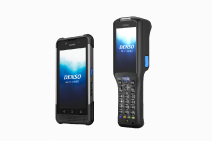
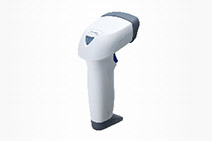
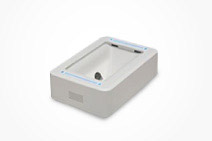
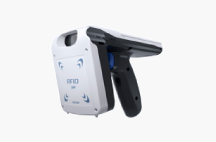
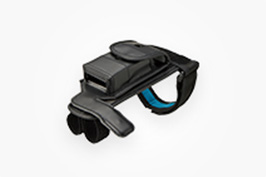
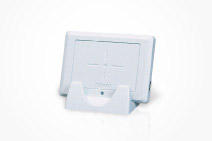
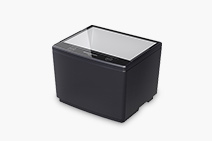
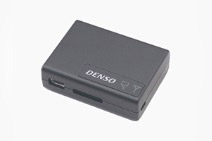
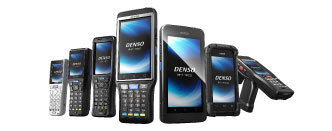
 AT27Q-SB-V2, GT20Q-SB-V2,SE1-QB, SF1-QB
 
 BluetoothスキャナをWindows PCと直接ペアリングし、
 メモ帳やExcel、Webブラウザなどで日本語を含むデータ入力を行う場合は、
 以下3点の設定を実施してください。

■HIDプロファイルでのペアリング
 操作ガイドまたは取扱説明書に記載されている簡単接続設定QRコードから
 「Windows PC(HIDプロファイル)」を読み取ってください。
 その後、PC側のBluetooth設定画面よりデバイスを追加してください。
 <マニュアルダウンロードはこちらから>

 ※HIDプロファイルで接続することで、スキャナの読み取りデータが
 「キーボード入力」としてPCへ出力されるようになります


 デバイス検索時にBluetoothスキャナが表示されない場合は、
 以下FAQをご参照ください。
 <対処法FAQはこちら

■スキャナ設定の変更
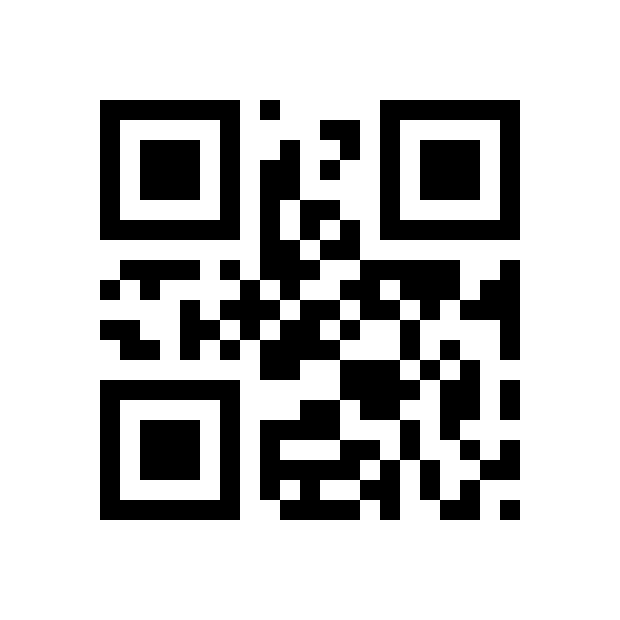
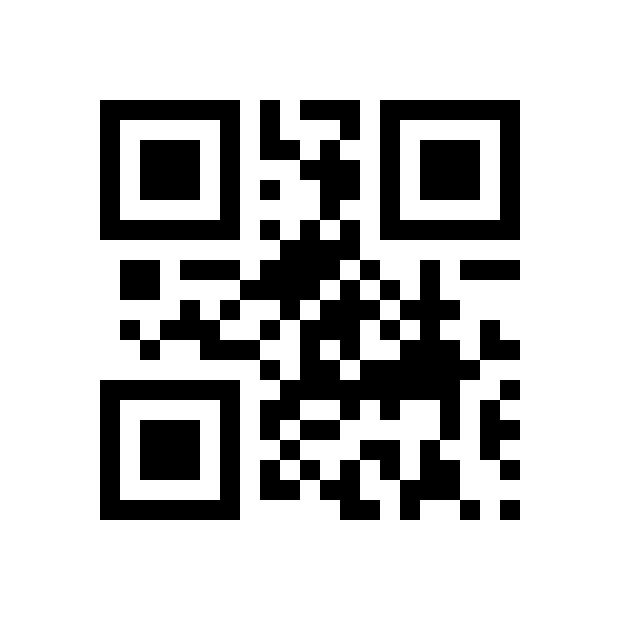
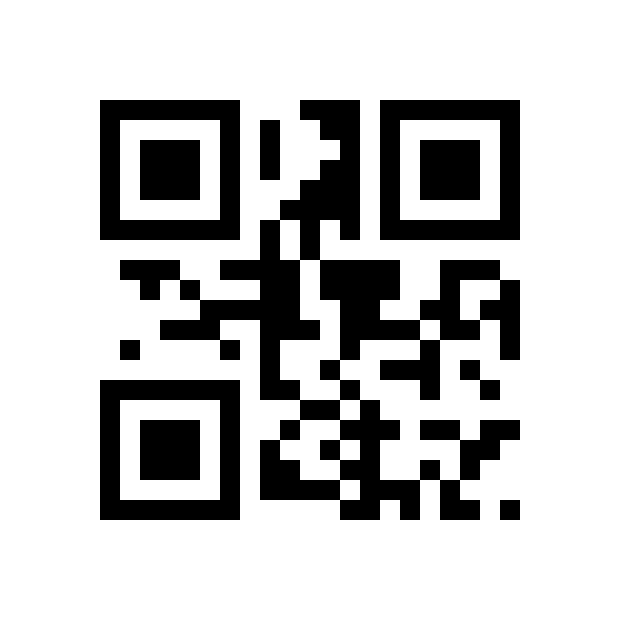
 以下の設定用QRコードをBluetoothスキャナで読み取り、設定変更を実施してください。

 ①[設定開始]
 ②[バイナリデータ変換:漢字変換]
 ③[設定終了]
 
   
 →   → 
 
 ※上記設定により、日本語(全角ひらがな・漢字)を含むデータが入力できるようになります。

 設定が反映されない場合は、各製品の取扱説明書に掲載されている設定QRコードか
 設定ツールにて一括設定用QRコードを作成して再度読み取ってください。
 <ツールダウンロードはこちらから>


■Microsoft IME互換性の設定
 Windows10 May 2020 Update(バージョン2004)以降、Microsoft IMEの仕様変更により日本語入力が正しく行えない場合があります。
 その場合は「以前の入力仕様に戻す設定」を適用してください。
 <設定手順FAQはこちら>

お問合せ

QBdirect

まだ会員に登録されていない方

本会員専用サイトにおけるサービスは、会員登録していただいた上でのみご利用いただけます。

新規会員登録