

導入支援編

概 要
PC上の IoT Data Share で収集した設備機器のデータ(6軸の電流値)を、
サブアイテム機能を用いてデータを分解します。
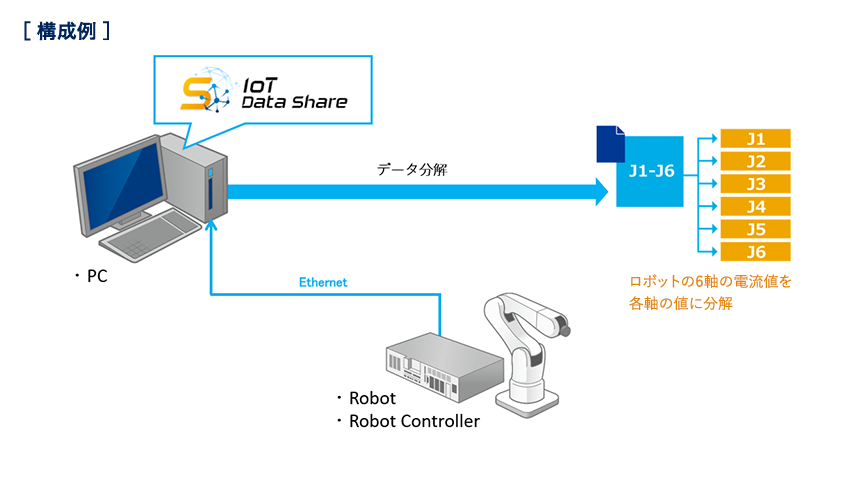
接続先の設備機器情報
- コントローラ名:RC8
- アイテム名:Joints_ElectricData(データ型:VT_R8 | VT_ARRAY)
- サブアイテム名1:Joint1 (データ型:VT_R8)
- サブアイテム名2:Joint2 (データ型:VT_R8)
- サブアイテム名3:Joint3 (データ型:VT_R8)
- サブアイテム名4:Joint4 (データ型:VT_R8)
- サブアイテム名5:Joint5 (データ型:VT_R8)
- サブアイテム名6:Joint6 (データ型:VT_R8)
※ 設備機器からロボットの軸情報を取得できていることを前提としています。
Step 1サブアイテムの登録 1
ロボットの6軸の電流値を各軸の値に分解するために、サブアイテムを6個追加します。
 [Project]ツリーからコントローラ[RC8]のアイテム[Joints_ElectricData]を選択し、
右クリックメニューから [サブアイテムの追加]を選択します。
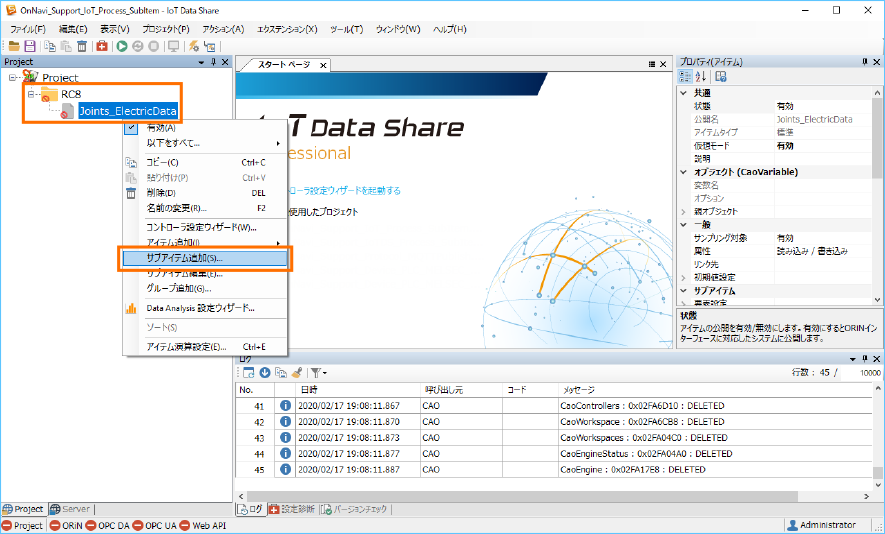
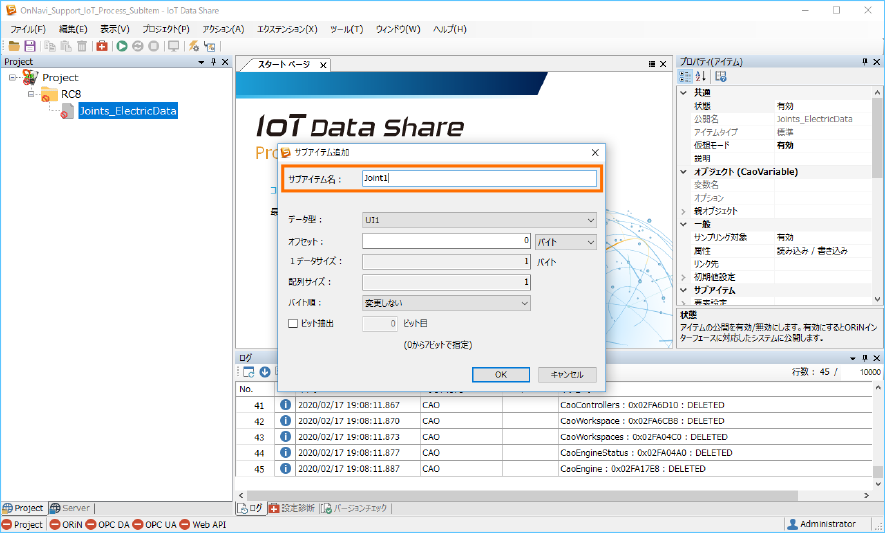
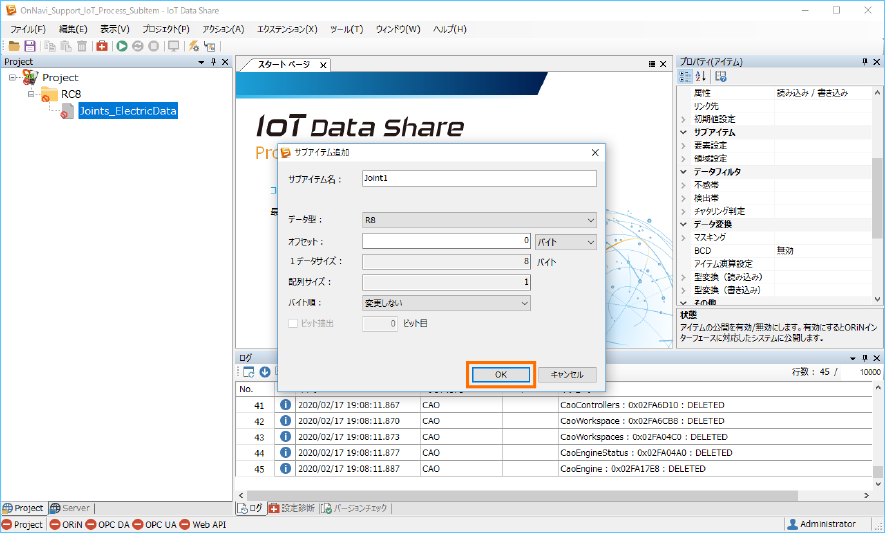
 一つ目のサブアイテムを追加します。
[サブアイテム追加]の[サブアイテム名]を任意で設定します。ここでは、”Joint1” を入力します。
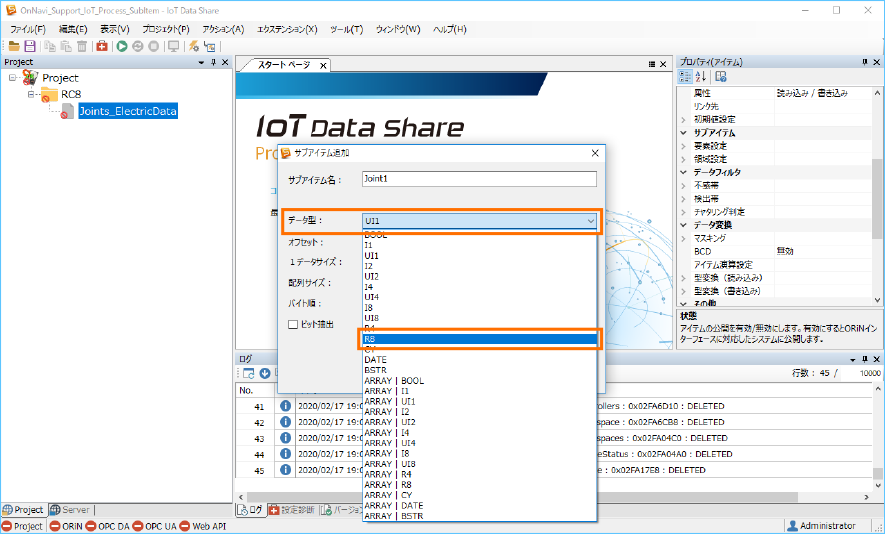
 [データ型]を設定します。
ここでは データ型リストから[R8]を選択します。
 入力項目を確認し、[OK]ボタンをクリックします。
 領域設定をします。[はい]ボタンをクリックします。
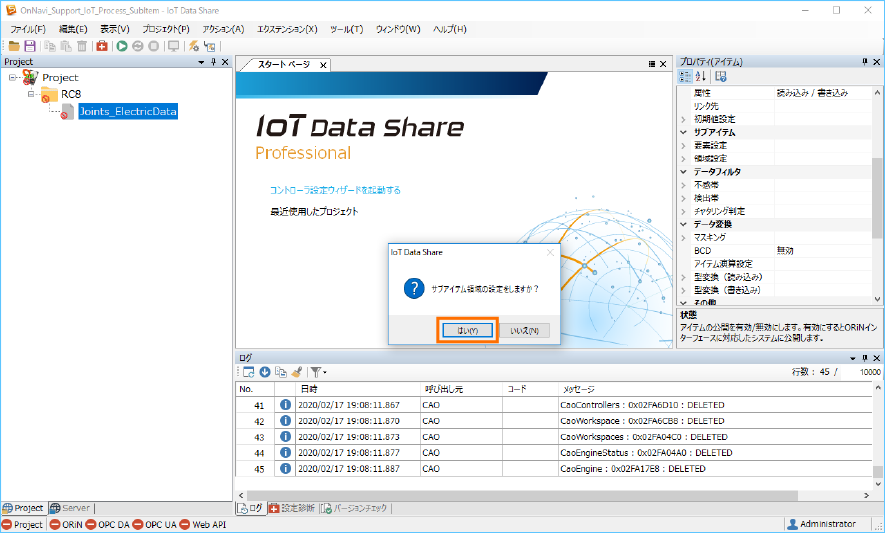
注 意
[いいえ]ボタンをクリックし、
領域設定をしない場合、
領域が ”0” となります。
その状態でプロジェクト起動すると
エラーになります。
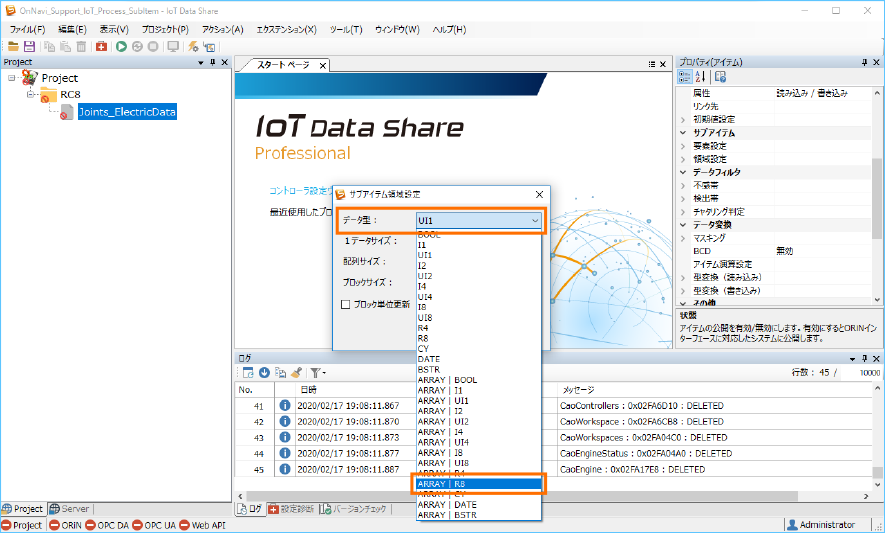
 [データ型]を設定します。
ここでは、[ARRAY | R8]を選択します。
 [配列サイズ]を入力します。
ここでは、”6” を入力します。
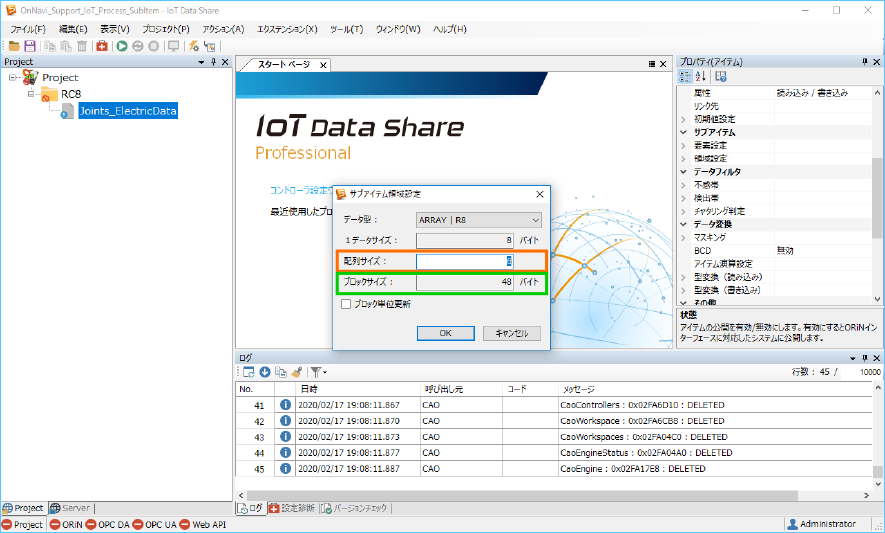
参 考
[配列サイズ]を入力すると
[ブロックサイズ]が自動で算出され、
領域のデータサイズを確認することが
できます。
 入力項目を確認し、[OK]ボタンをクリックします。
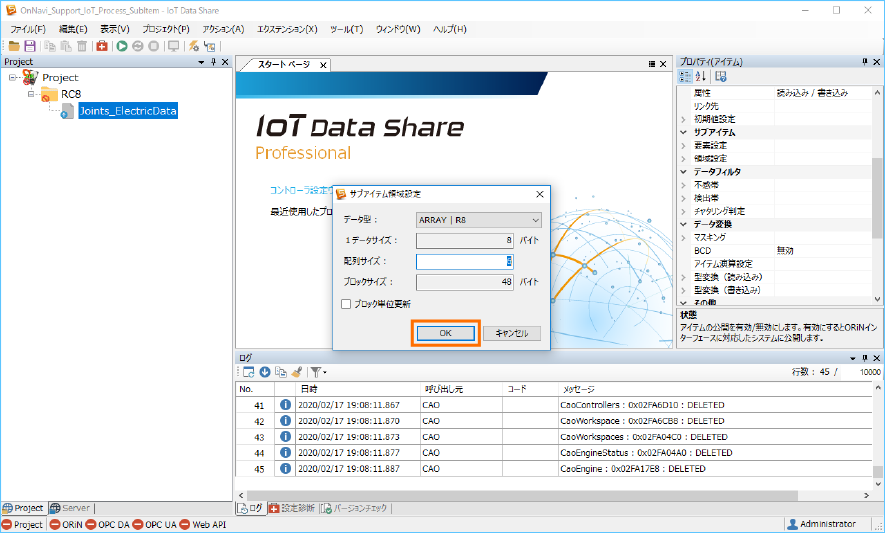
以上で、「サブアイテムの登録 1」は完了です。
Step 2サブアイテムの登録 2
続いて、二つ目以降のサブアイテムを追加します。
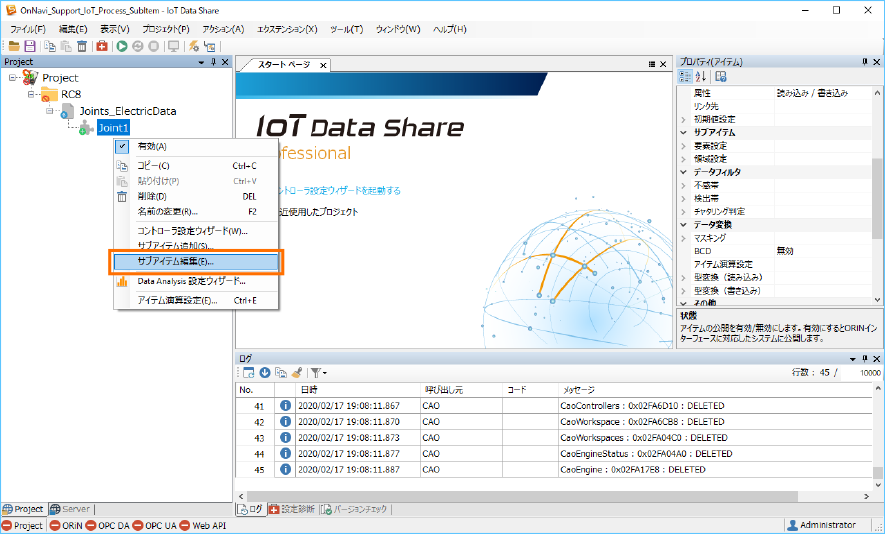
追加したサブアイテム[Joint1]を選択し、
右クリックメニューから[サブアイテム編集]を選択します。
参 考
Step1の2番~8番の手順を繰り返す
ことでも、6個のサブアイテムを
追加することができます。
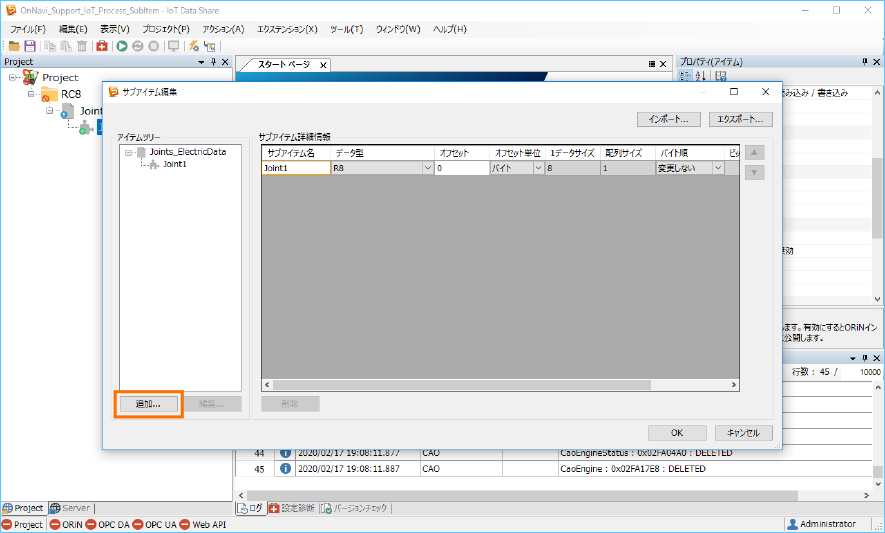
[追加]ボタンをクリックします。
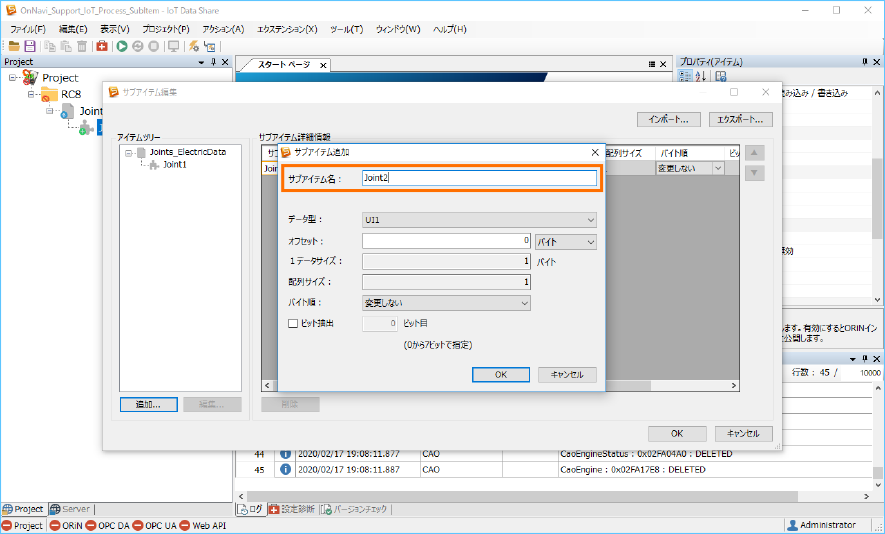
[サブアイテム名]を任意で設定します。
ここでは、”Joint2” を入力します。
[データ型]を設定します。
ここでは、データ型リストから[R8]を選択します。
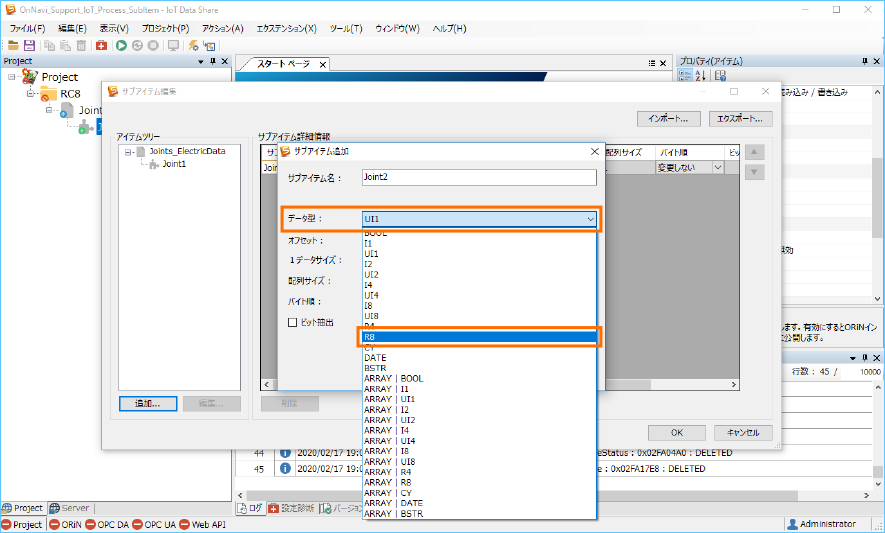
[オフセット]と単位を設定します。
ここでは、オフセット ”8” を入力し、単位のリストから ”バイト” を選択します。
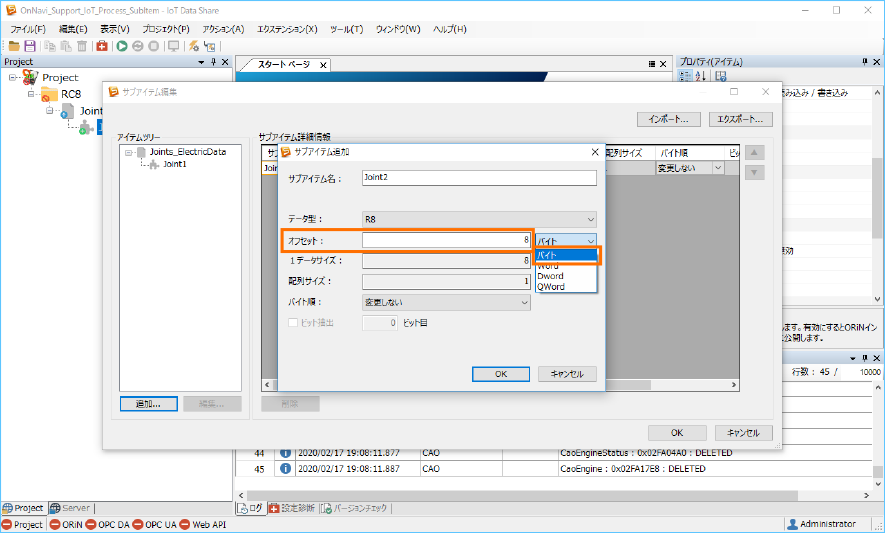
参 考
[オフセット]はデータの領域範囲の
読み取り位置となります。
1データのデータ型からデータサイズ
を考慮し計算します。
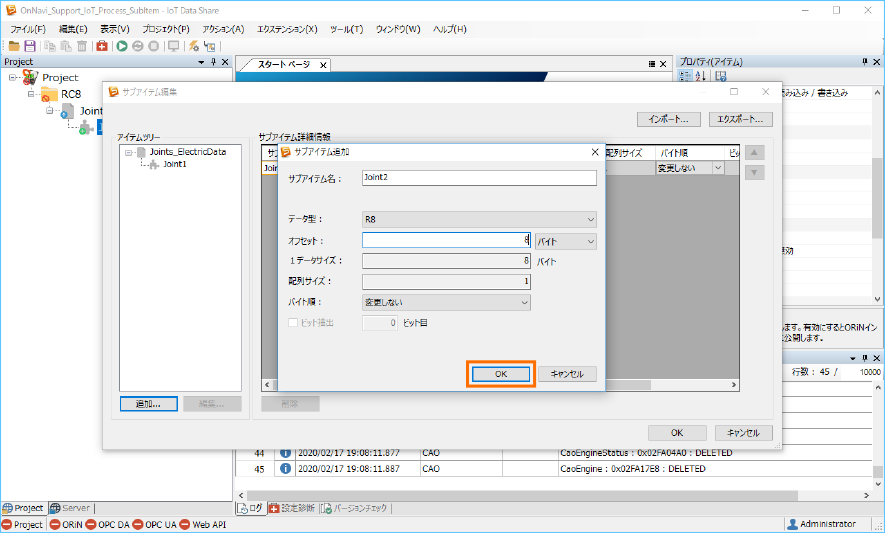
入力項目を確認し、[OK]ボタンをクリックします。
追加した[Joint2]を選択し、右クリックメニューから[コピー]を選択します。
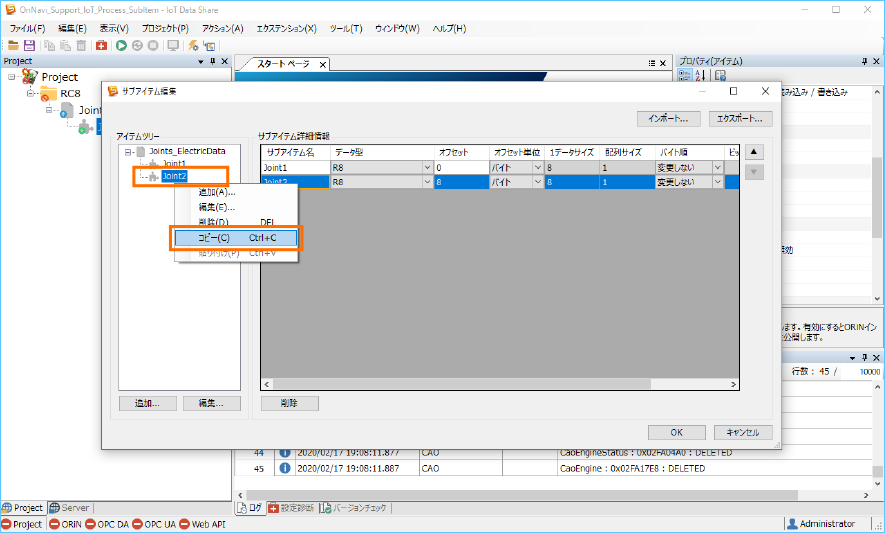
参 考
キーボードの[Ctrl+C]のキーを
押すことでもコピーすることが
できます。
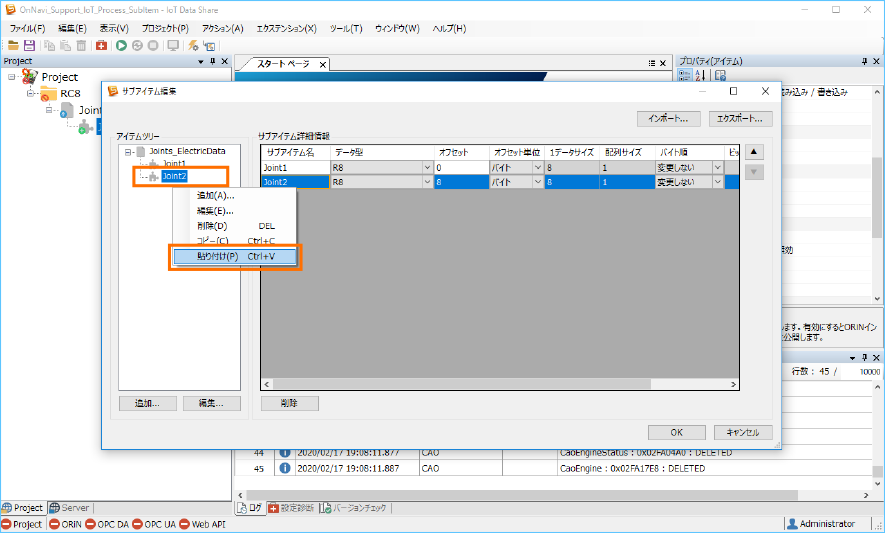
[Joint2]を選択したまま、右クリックメニューから[貼り付け]を選択します。
参考 1
キーボードの[Ctrl+V]のキーを
押すことでも貼り付けることが
できます。
 今回は6軸のデータに分解するので、6つのサブアイテムを追加します。
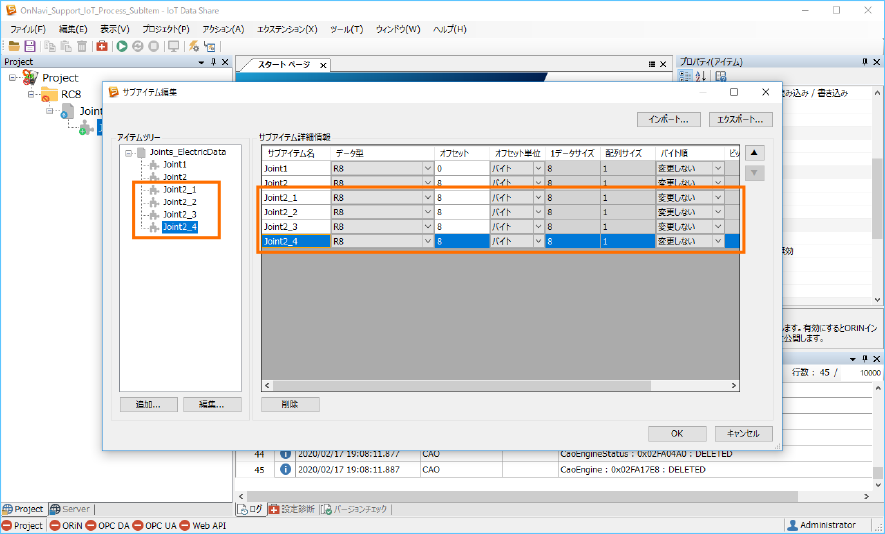
 追加した4つのサブアイテムの名前を任意で設定します。
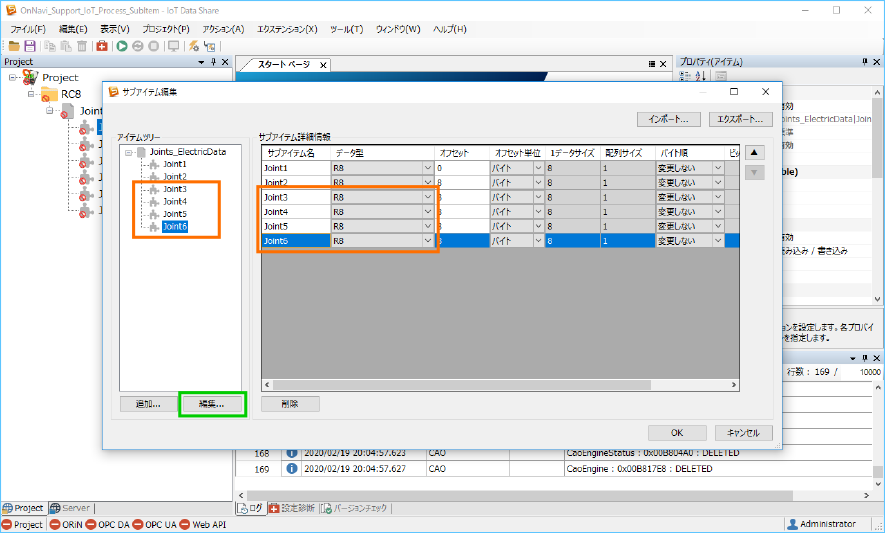
[サブアイテム詳細機能]の[サブアイテム名]から対象のアイテムを選択し、再度クリックします。
ここでは、サブアイテム名をそれぞれ ”Joint3”、”Joint4” 、”Joint5”、”Joint6” を入力します。[データ型]はそのままです。
参 考
対象のアイテムを選択し、
[編集]ボタンをクリックすることでも
[サブアイテム名]の変更ができます。
 [オフセット]を設定します。
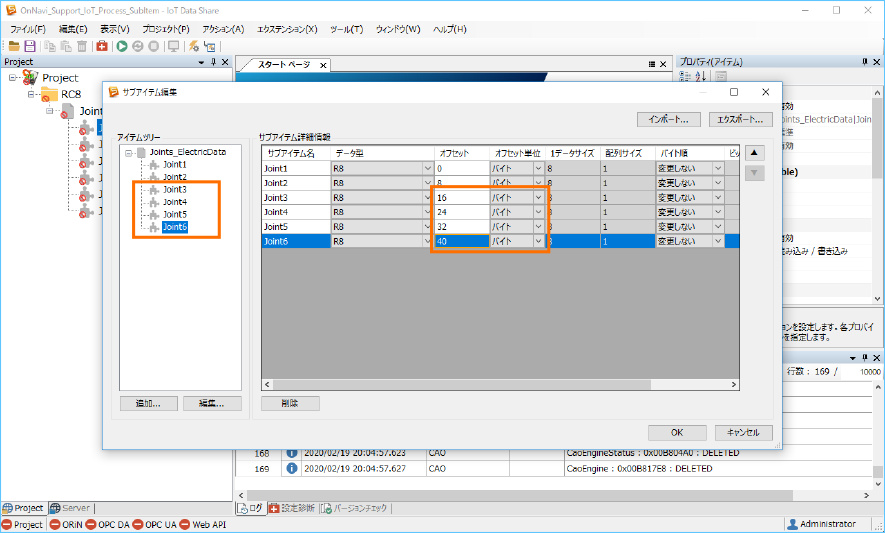
[サブアイテム詳細機能]の[オフセット]から対象のアイテムを選択し、再度クリックします。
ここでは、それぞれオフセット ”16”、”24”、”32”、”40” を入力します。[オフセット単位]はそのままです。
 設定項目を確認し、[OK]ボタンをクリックします。
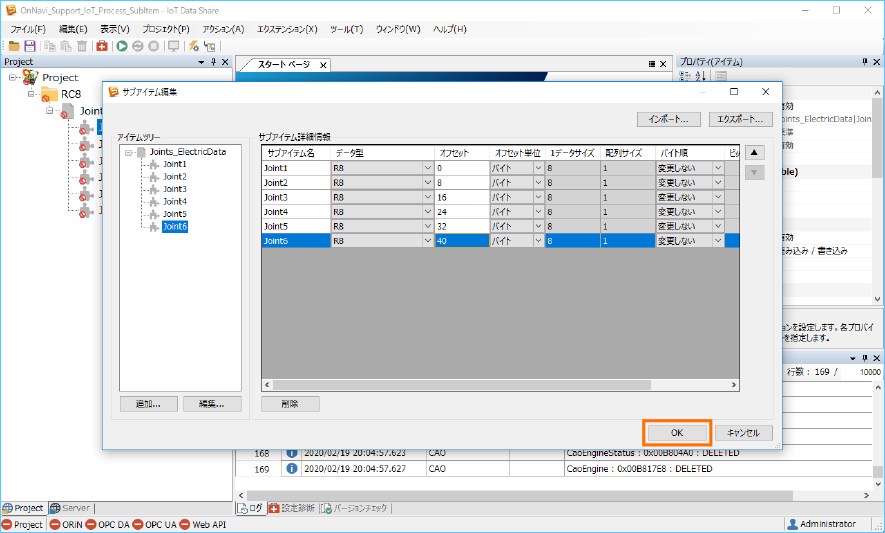
以上で、「サブアイテムの登録 2」は完了です。
Step 3設備機器からデータ収集できていることを確認
※「プロジェクトの保存と起動方法」の詳細は〈学習コンテンツ〉【入門編】第1章 Lesson 2 を参照ください
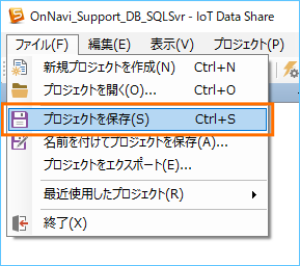
[ファイル]メニューから[プロジェクト保存]を選択します。
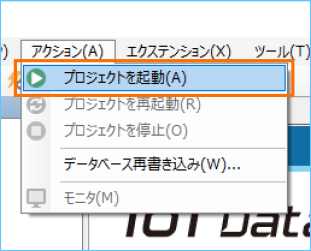
[アクション]メニューから[プロジェクトを起動]を選択します。
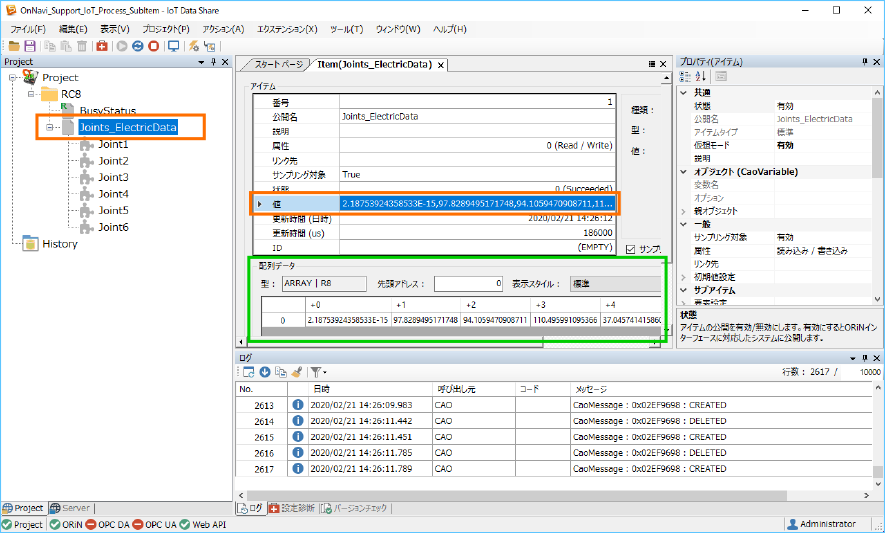
IoT Data Share で 分解される前のデータと分解された後のデータを確認します。
まずは、アイテム[Joints_ElectricData]をダブルクリックし、表示されるモニタ画面の[値]を確認します。
参 考
今回のデータ確認のプロジェクトには
ロボットの6軸電流値を収集するために、
アイテム[BusyStatus]を追加して
います。
参 考
モニタ画面の[値]で確認できる
配列データの要素数は10個です。
11個以上の配列データは ”...” という
表示になります。
その場合は、[配列データ]の欄で
データを確認することができます。
次にサブアイテム[Joint1]をダブルクリックし、表示されるモニタ画面の[値]を確認します。
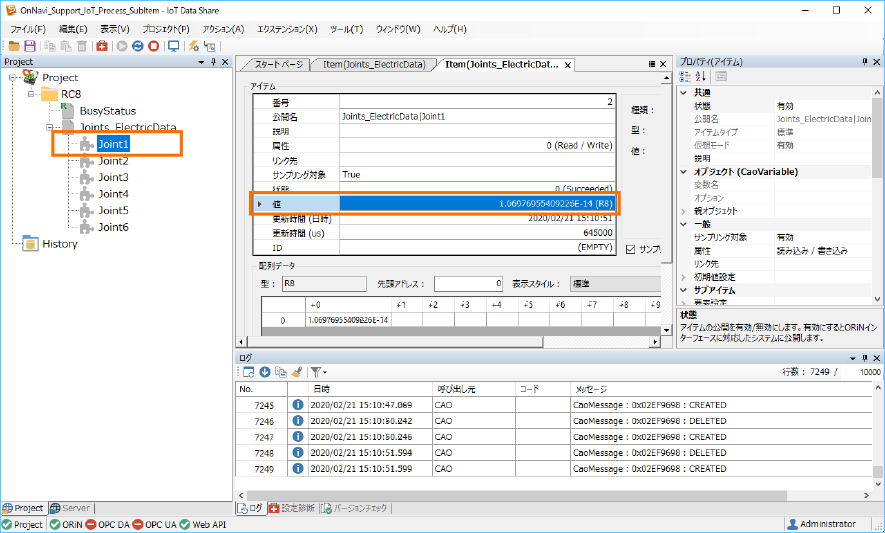
●以上で、「サブアイテム機能でデータ分解するには」は完了です。