

導入支援編

概 要
PC上の IoT Data Share で収集する設備機器のアイテムからデータ送信用のJSONを生成し、
Azure IoT に対してデータ値を送信します。
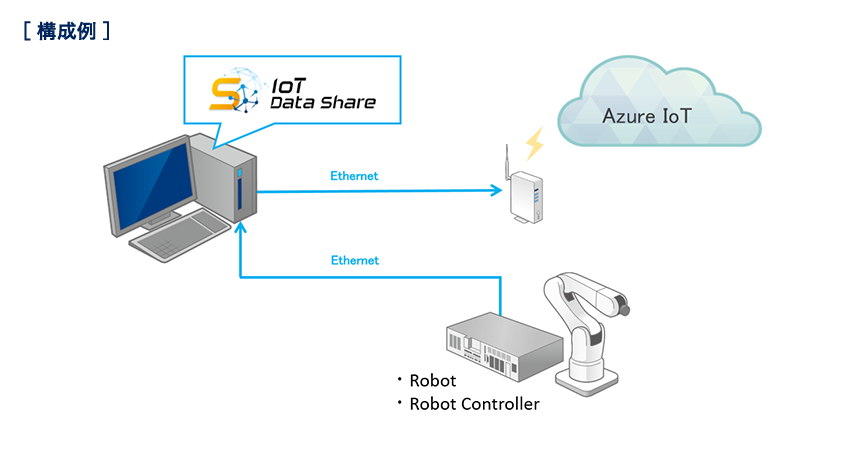
接続先の設備機器情報
※IoT Data Shareと設備機器の接続には〈学習コンテンツ〉【入門編】第1章 Lesson 2 の設定を使用します。
- コントローラ名:RC8
- アイテム名:I10
送信先の Azure IoT Hub 設定情報 および 接続情報
- IoT Hub(サブスクリプション):<契約しているサブスクリプションを指定>
- IoT Hub(リソース グループ):Tutorial
- IoT Hub(領域):西日本
- IoT Hub(IoT Hub名):tutorial
- IoT デバイス(デバイス ID):demo01
- プライマリ接続文字列:HostName=tutorial.azure-devices.net;DeviceId=demo01;SharedAccessKey=xxx
<SharedAccessKeyは自動生成>
Azure IoT Hub に送信する IoT Data Share 設定情報
- コントローラ名:AzureIoT
- アイテム名:telemetry
以降の設定手順は、PCとAzure IoT Hub の接続が確立されていることを前提とします。
Step 1Azure IoT へデータ送信するためのアイテム設定
 [プロジェクト]メニューから[コントローラ設定ウィザード]を選択します。
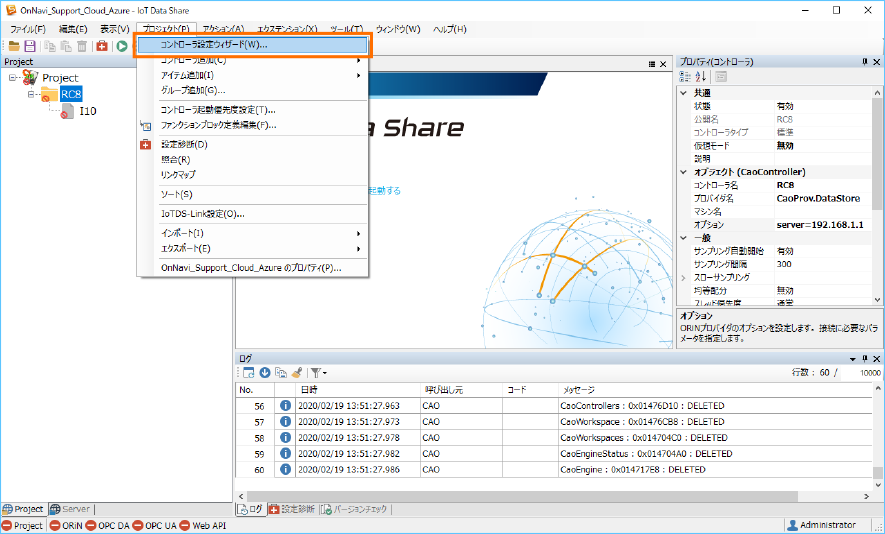
 まずは、コントローラを設定します。
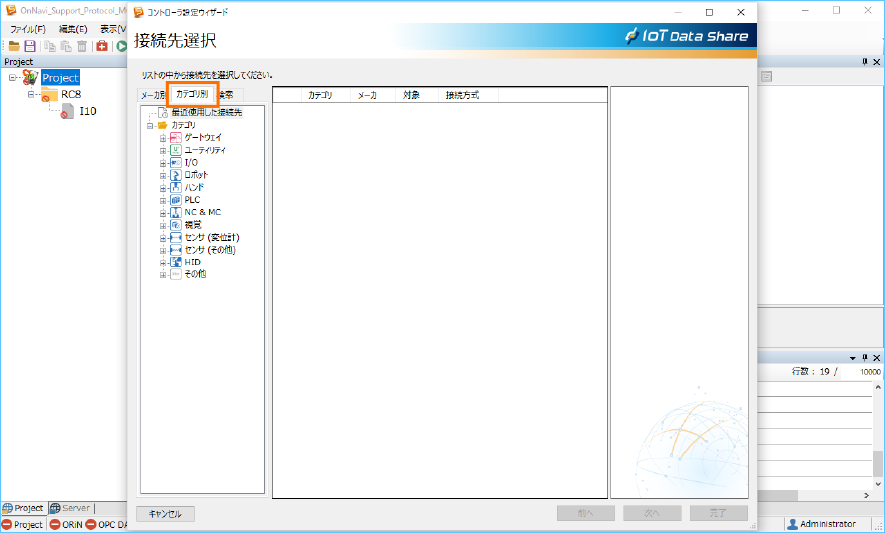
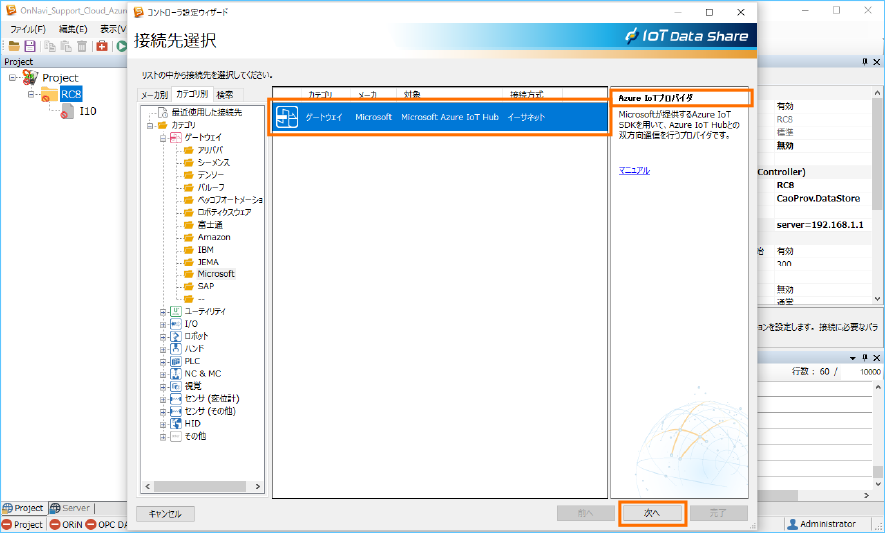
検索のタブから[カテゴリ別]を選択します。
 検索ツリーから[カテゴリ]、[ゲートウェイ]、[Microsoft]を選択します。
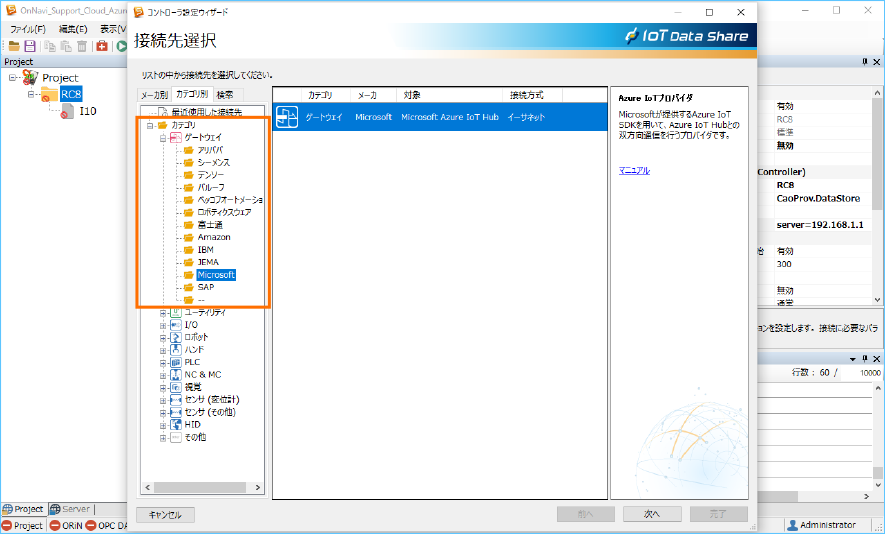
 表示されるリストから[Microsoft Azure IoT Hub]を選択します。
選択後、表示されるプロバイダ名が ”Azure IoTプロバイダ” になっていることを確認し、[次へ]ボタンをクリックします。
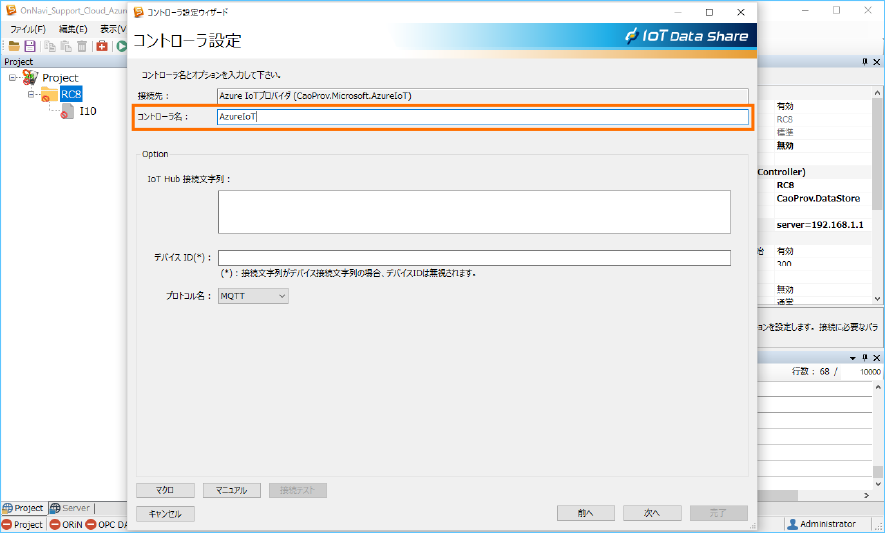
 コントローラ名を任意で設定します。
ここでは、”AzureIoT” を入力します。
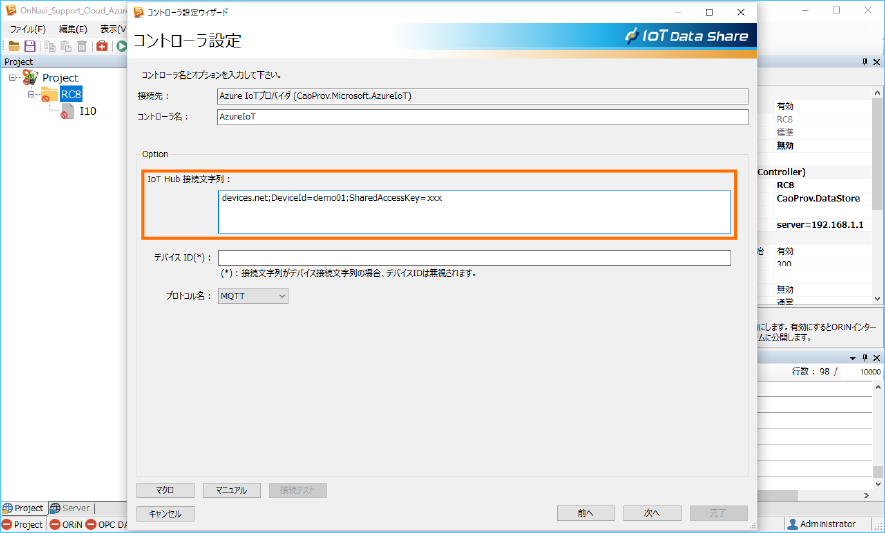
 [Option]の[IoT Hub 接続文字列]を設定します。
ここでは、”HostName=tutorial.azure-devices.net;DeviceId=demo01;SharedAccessKey=xxx” を入力します。
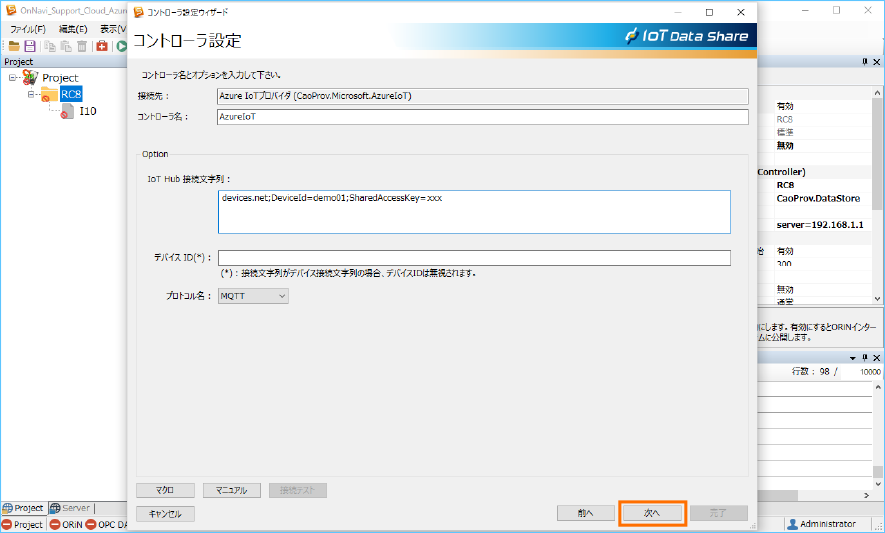
 入力項目を確認し、[次へ]ボタンをクリックします。
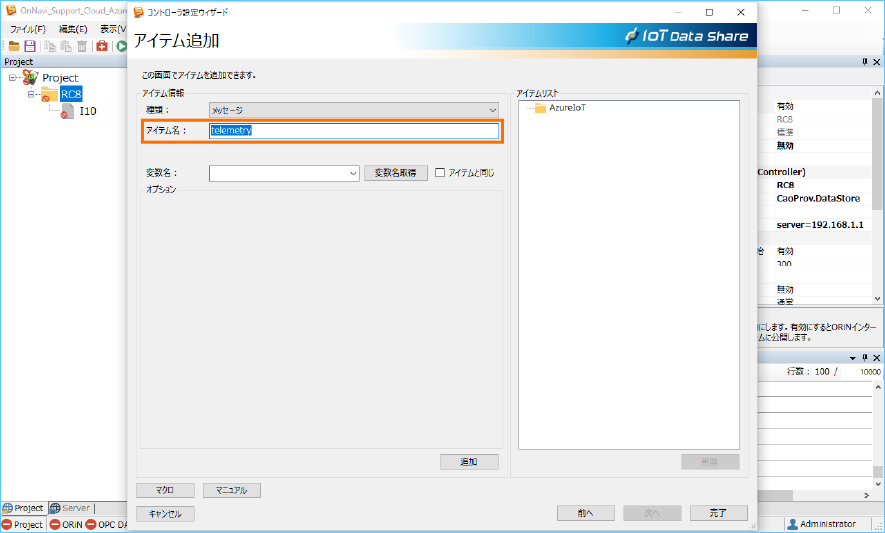
 続いて、アイテムを追加します。[アイテム名]を任意で設定します。
ここでは、アイテム名 ”telemetry” を入力します。
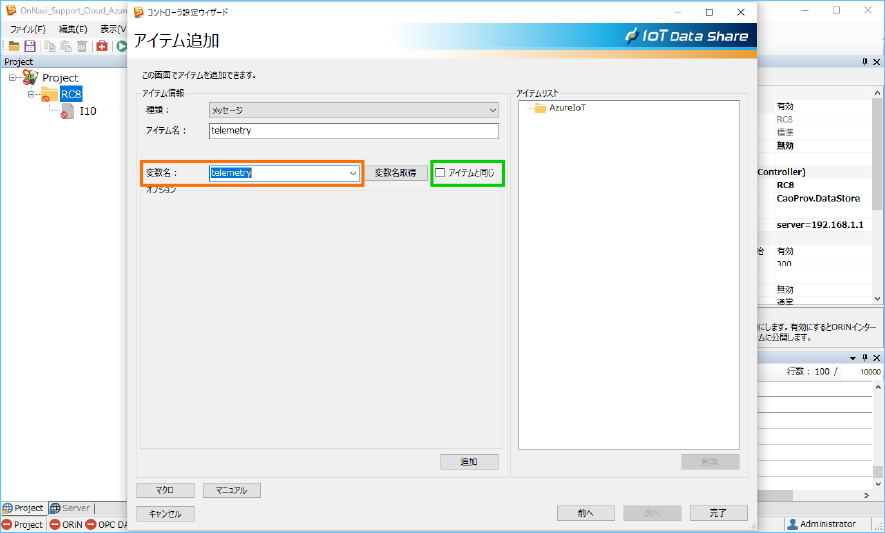
 [変数名]を設定します。
ここでは、“telemetry” と入力します。
参 考
[アイテムと同じ]チェックを選択
すると[変数名]を入力しなくても、
[アイテム名]に入力した名前を
[変数名]として設定することが
できます。
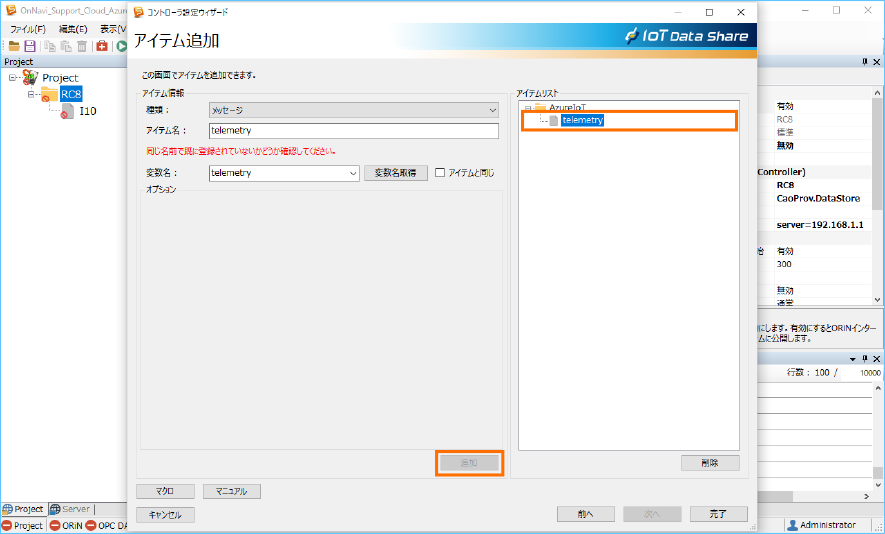
 [追加]ボタンをクリックし、アイテムが追加されたことを確認します。
参 考
複数のアイテムを追加するには、
[追加]ボタンをクリックした後に
続けて別のアイテム名を入力して
追加します。
 [完了]ボタンをクリックします。設定した内容を確認し、[OK]ボタンをクリックします。
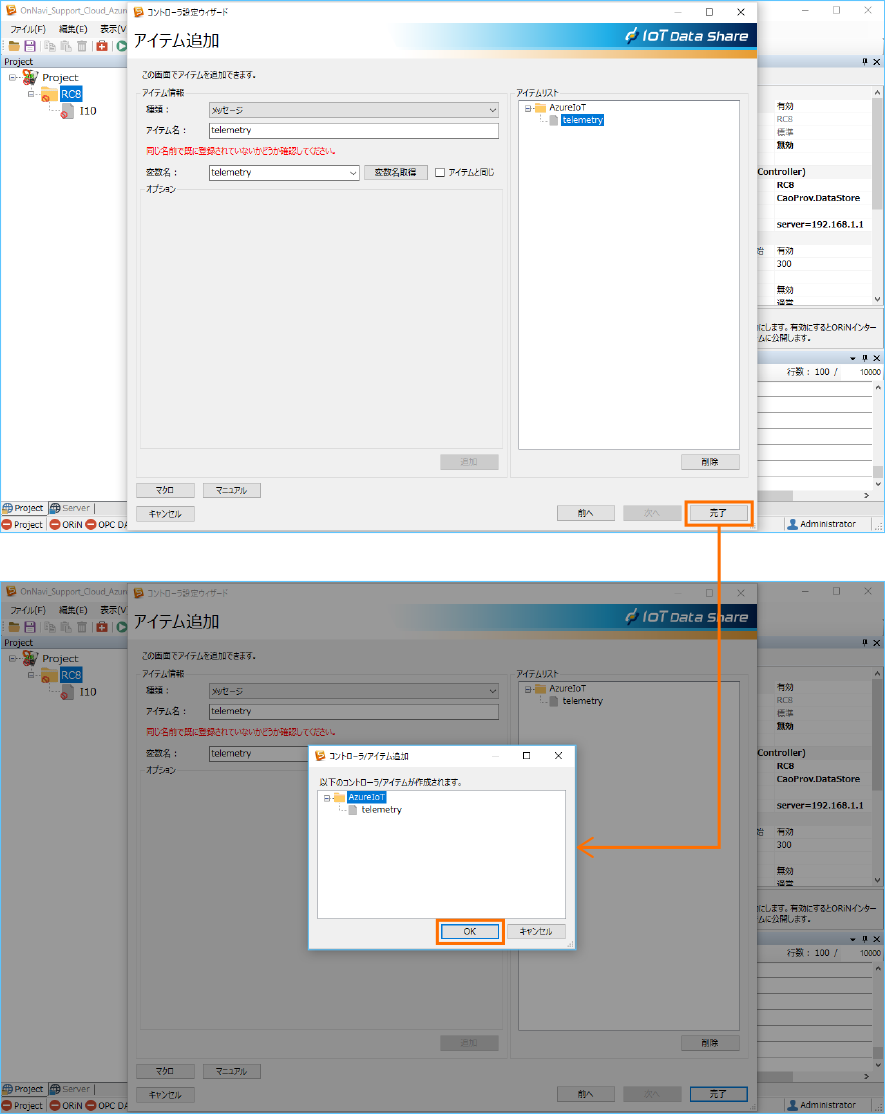
以上で、「Azure IoT へデータ送信するためのアイテム設定」は完了です。
Step 2Azure IoT へのデータ送信の設定
Azure IoT にデータを送信するために、送信アイテム ”telemetry” の属性と収集コントローラ ”RC8” のトリガアクションを
設定します。
プロジェクトのツリーからアイテム[telemetry]を選択し、
[プロパティ(アイテム)]の[一般]、[属性]リストから ”書き込み” を選択します。
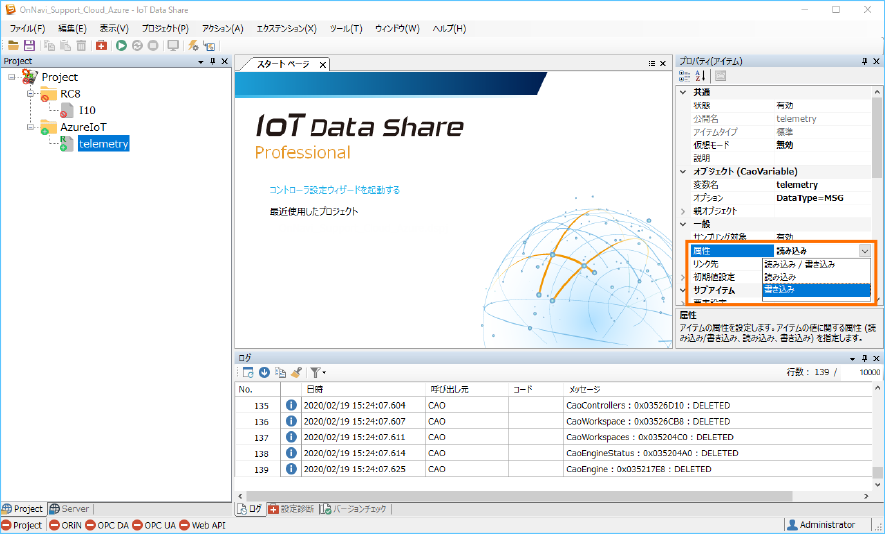
参 考
アイテム追加時の[属性]プロパティ
の初期値は ”読み込み” ですが、
環境設定により、
初期値を変更することもできます。
プロジェクトのツリーからコントローラ[RC8]を選択し、
右クリックメニューから[トリガアクション設定]を選択します。
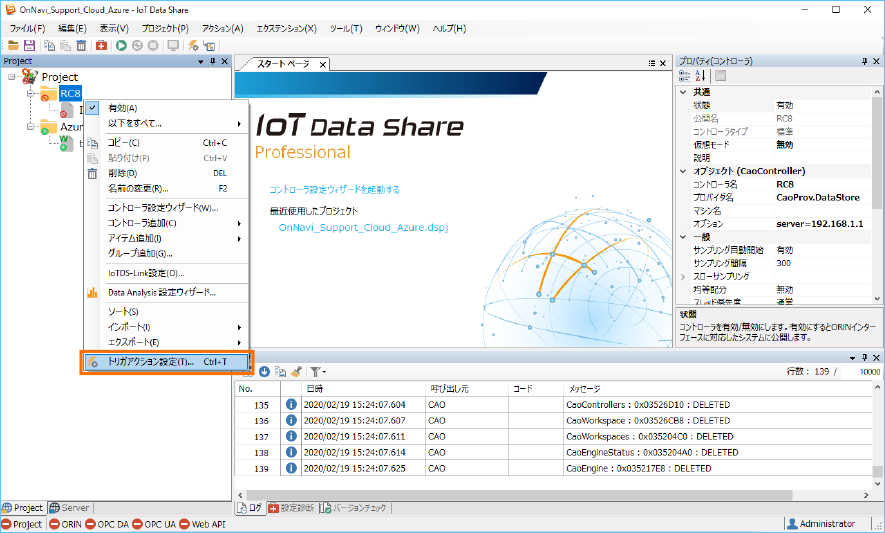
参 考
トリガアクションの設定は、
右クリックメニューの他に
ツールバーのボタンからも
選択できます。
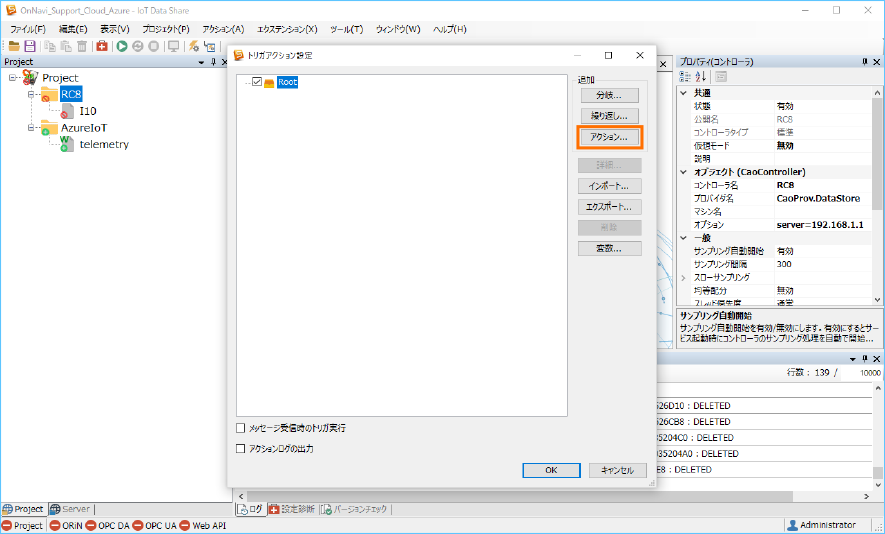
[アクション]ボタンをクリックします。
アクション一覧から[JSON出力]を選択します。
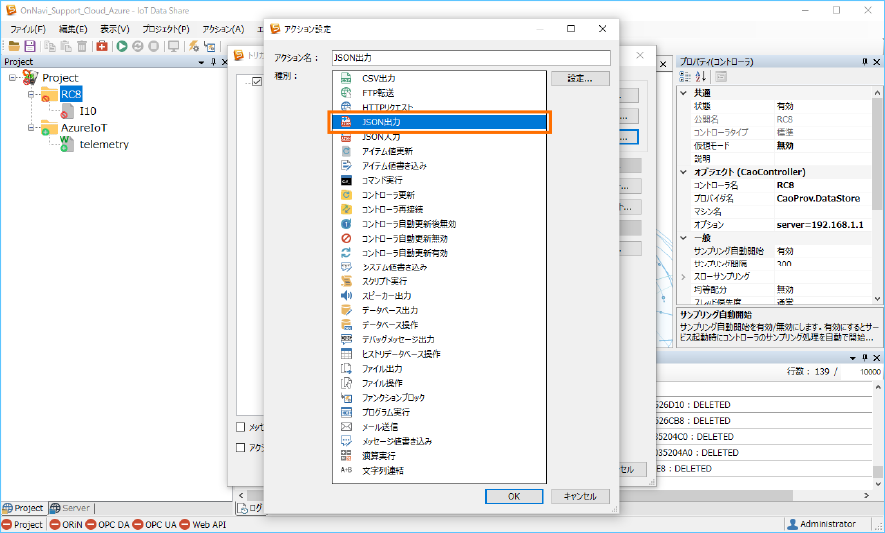
[アクション名]を任意で設定します。
ここでは、”AzureIoTへデータ送信” を入力し、[設定]ボタンをクリックします。
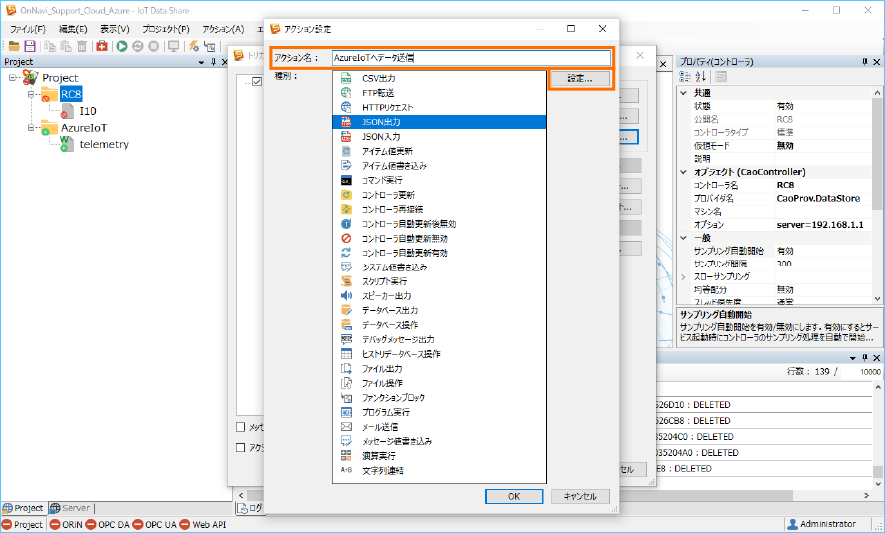
参考 1
アクション名はデフォルトのままでも
追加できますが、同じ種類のアクション
を複数追加すると、同じアクション名
になるので、任意の名前に変更すること
をお勧めします。
参考 2
各アクションの設定画面は、選択した
アクションをダブルクリックすること
でも開くことができます。
[結果格納アイテム]を設定します。
[...]ボタンをクリックし、設定画面を開きます。
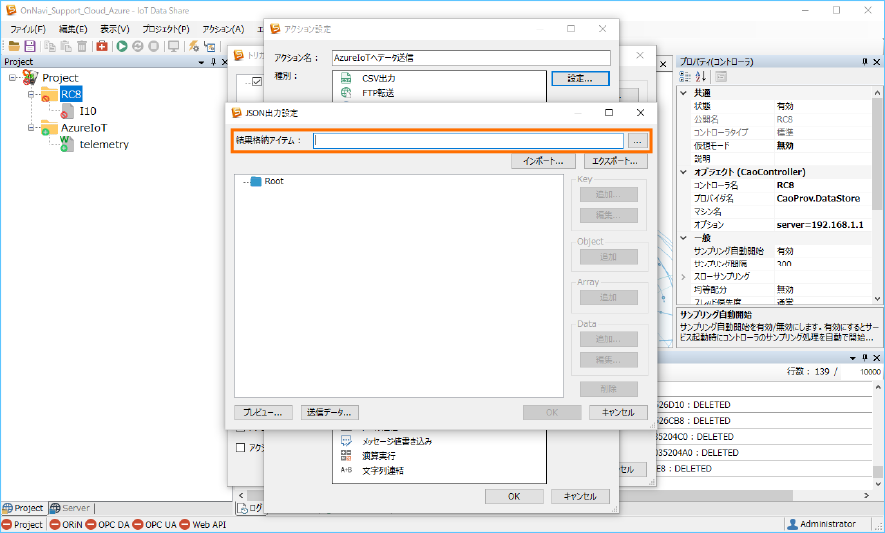
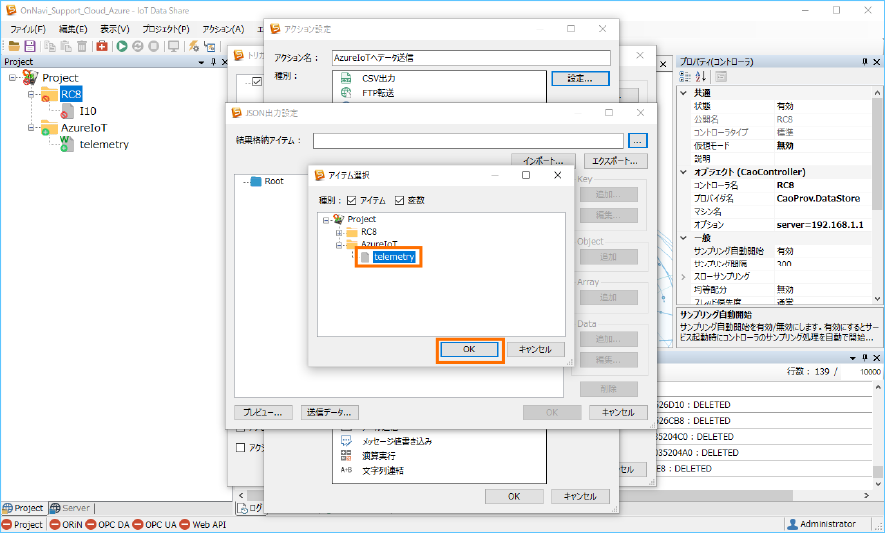
アイテム[telemetry]を選択し、[OK]ボタンをクリックします。
[Root]を選択し、[Key]の[追加]ボタンをクリックします。
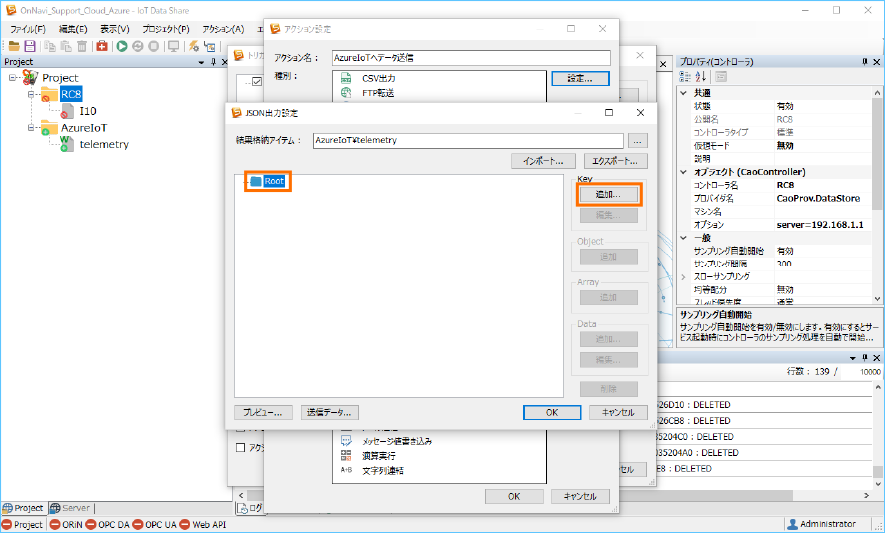
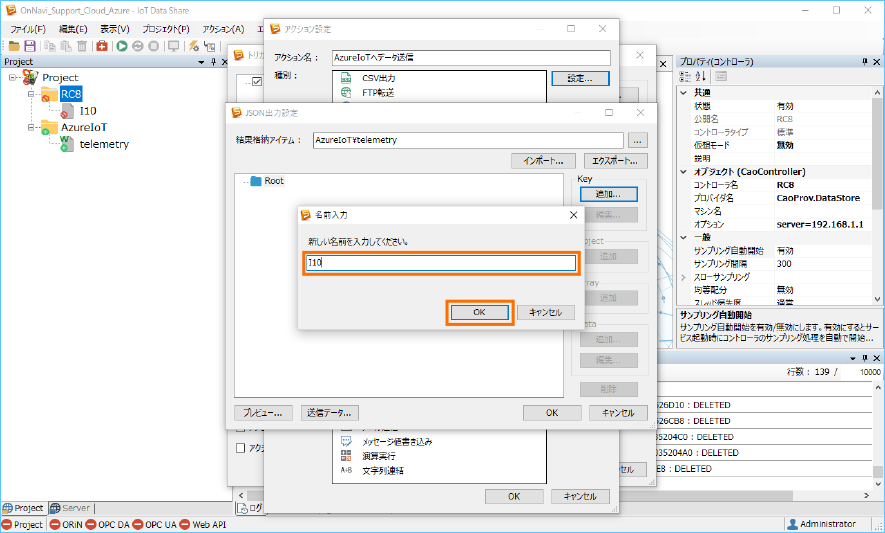
Keyの名前を任意で設定します。
ここでは、”I10” を入力し、[OK]ボタンをクリックします。
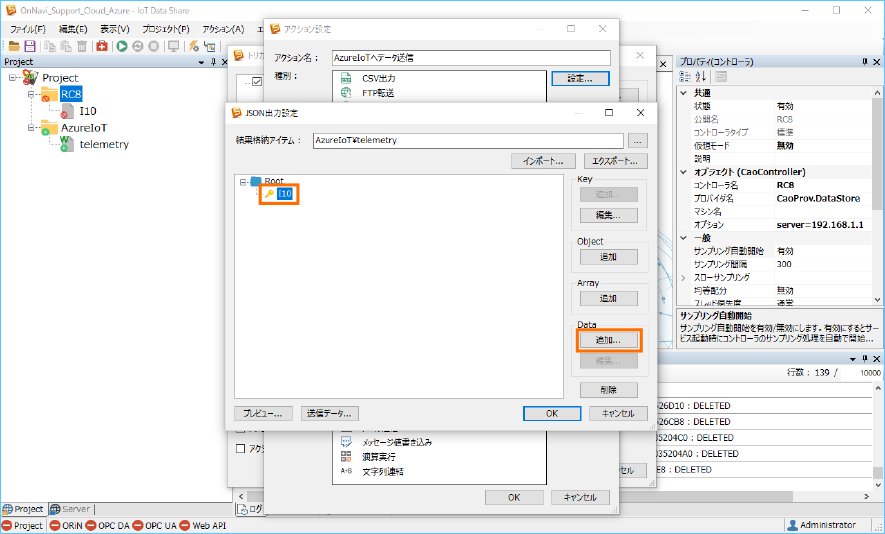
追加したKey[I10]を選択し、[Data]の[追加]ボタンをクリックします。
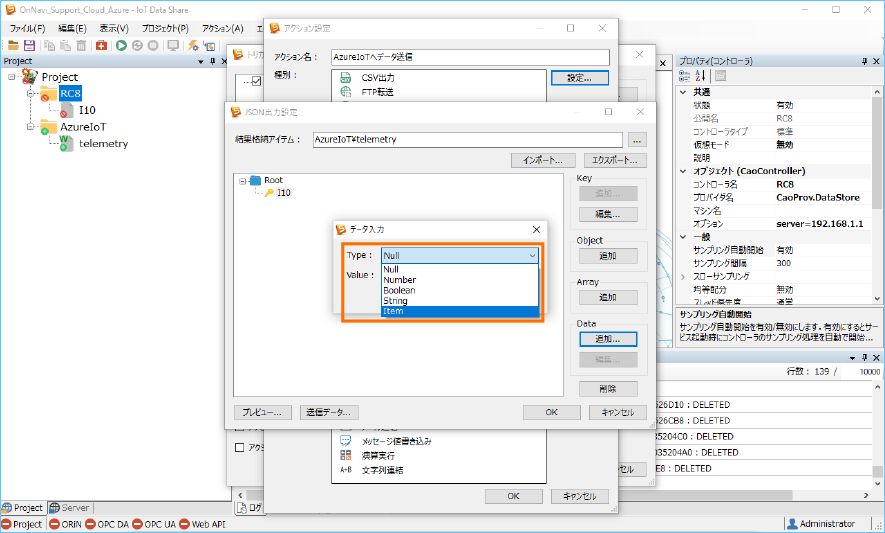
[Type]リストから[Item]を選択します。
 [...]ボタンをクリックし、コントローラ[RC8]のアイテム [I10]を選択します。
[OK]ボタンをクリックします。
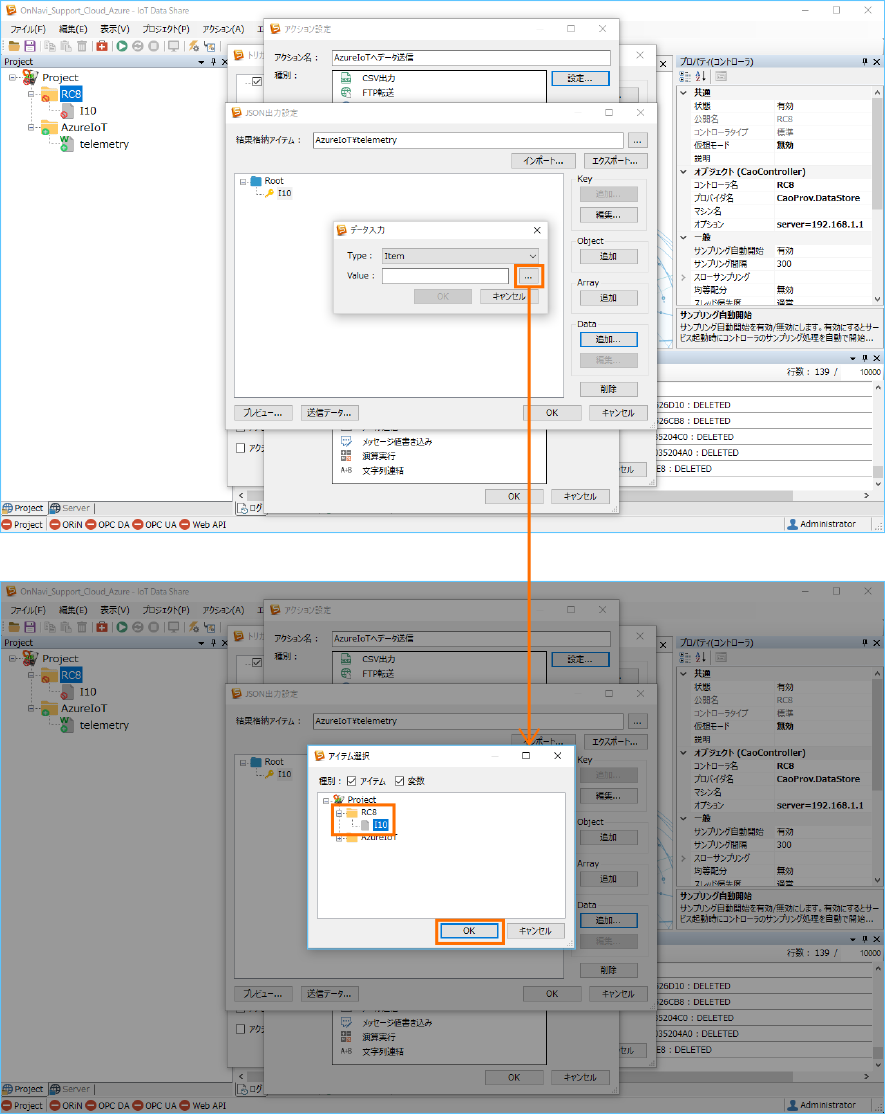
 設定項目を確認し、[OK]ボタンをクリックします。
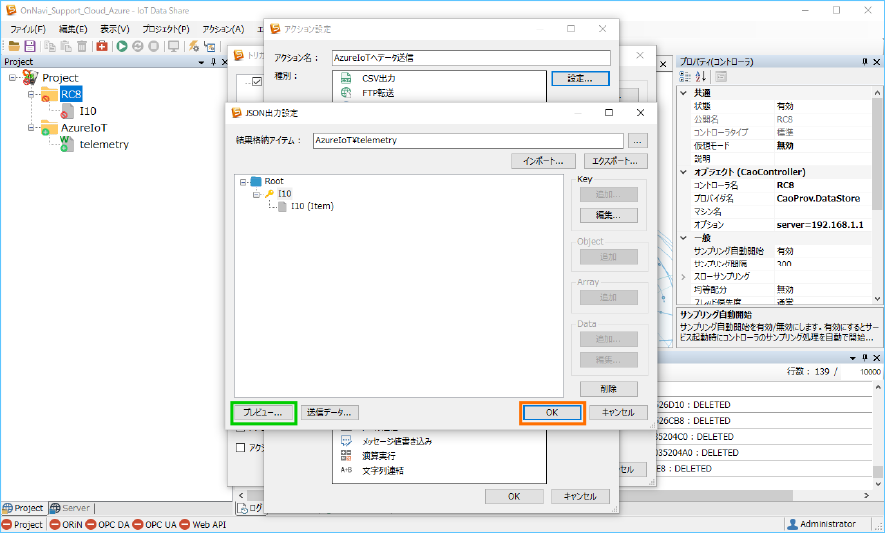
参 考
[プレビュー]ボタンをクリックすると、
送信するJSONを確認できます。
以上で、「Azure IoT へのデータ送信の設定」は完了です。
Step 3Azure IoT に送信されたデータの確認
※「プロジェクトの保存と起動方法」の詳細は〈学習コンテンツ〉【入門編】第1章 Lesson 2 を参照ください
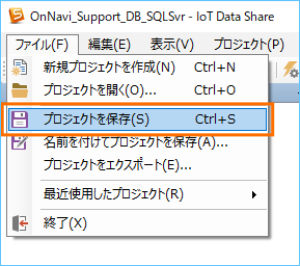
[ファイル]メニューから[プロジェクト保存]を選択します。
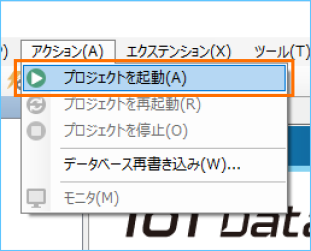
[アクション]メニューから[プロジェクトを起動]を選択します。
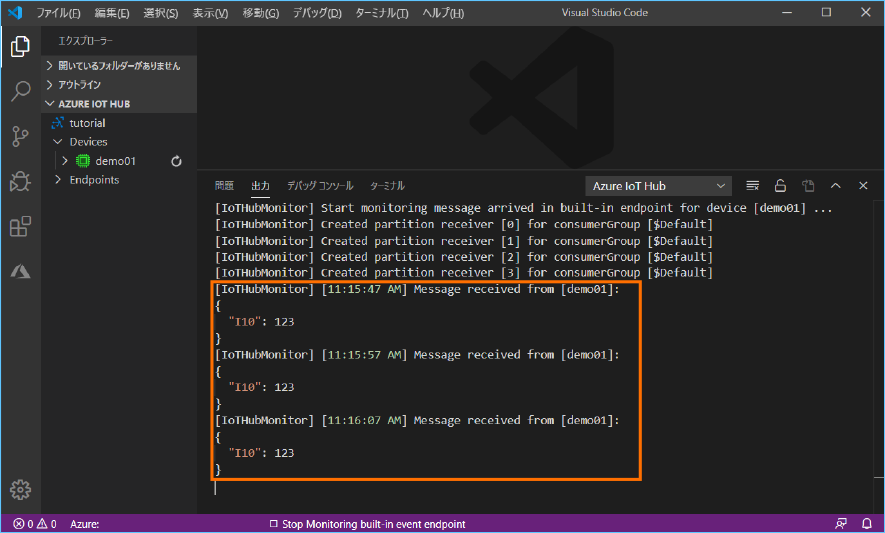
Azure IoT に送信されたデータを確認します。
※ここでは、データの確認に拡張機能(Azure IoT Hub)を追加した Microsoft Visual Studio Code を使用しています。
●以上で、「Azure IoT に対しデータを送信するには」は完了です。