

導入支援編

概 要
PC上の IoT Data Share で収集した設備機器のデータ(値、時間)を、CSVファイルに保存します。
![[構成例]IoT Data Share →(Ethernet)→ Microsoft SQL Server Robot, Robot Controller →(Ethernet)→ IoT Data Share](../../assets/images/s1_c/contents_0004/contents_0004_overview.png)
接続先の設備機器情報
※IoT Data Shareと設備機器の接続には〈学習コンテンツ〉【入門編】第1章 Lesson 2 の設定を使用します。
- コントローラ名:RC8
- アイテム名:I10
ファイルの保存情報
- ファイル名:CSV_Sample
- 保存先:C:\OnlineNavigator\CSV_Output
- ヘッダ:Item_value
- 出力する行数(レコード数):1000
- データ出力後:書き込みを停止
Step 1トリガアクションを使った CSVファイルへのデータ登録の設定
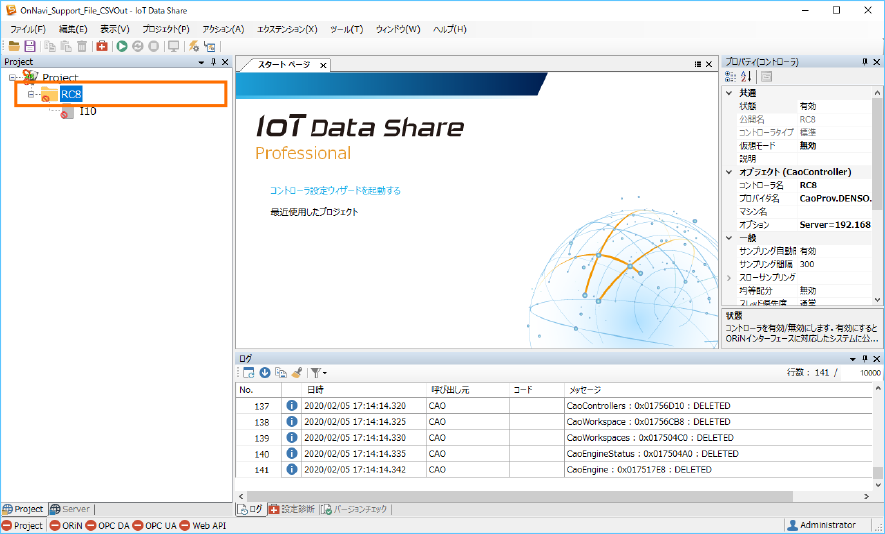
 トリガアクションを追加する対象のコントローラを選択します。
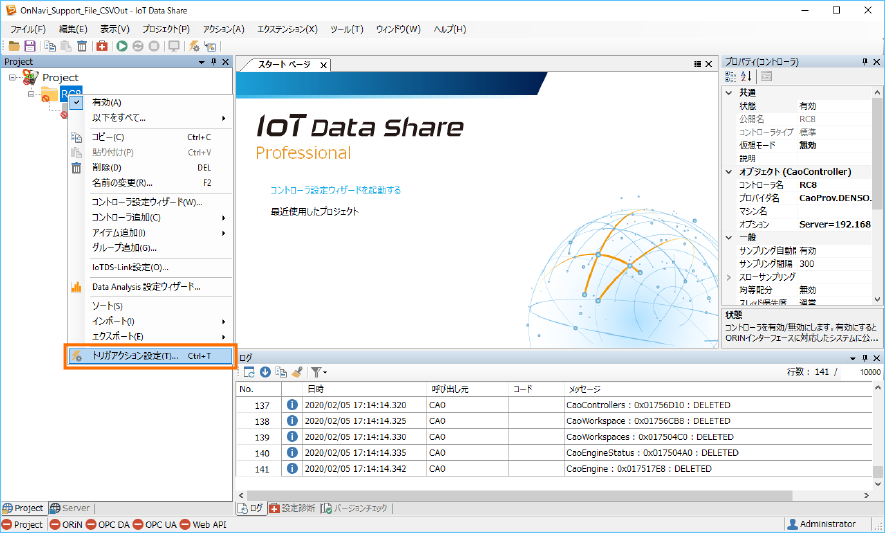
 右クリックメニューから[トリガアクション設定]を選択します。
参 考
トリガアクションの設定は、
右クリックメニューの他にツールバー
のボタンからも選択できます。
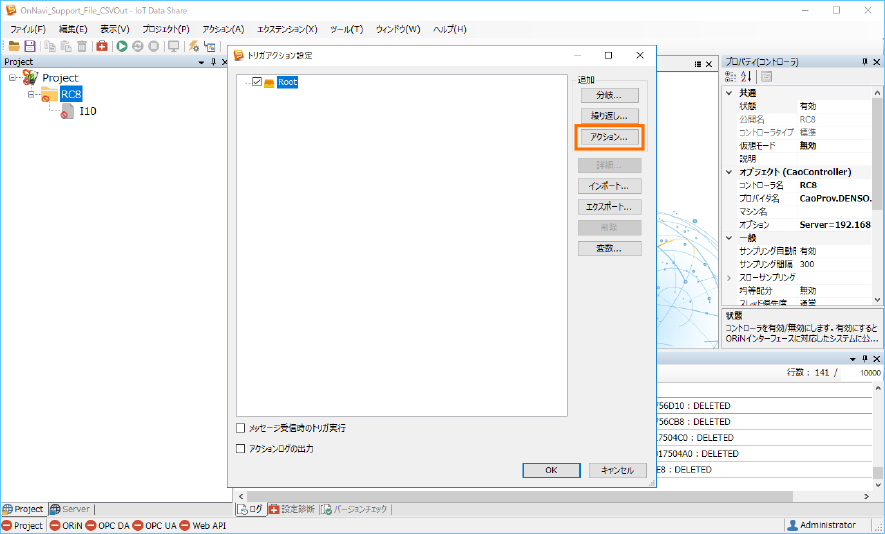
 [アクション]ボタンをクリックします。
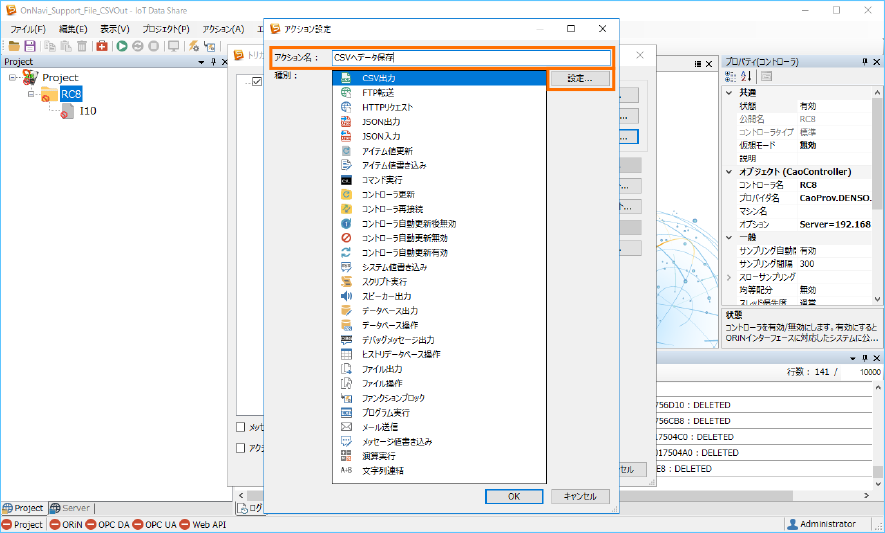
 アクション一覧から[CSV出力]を選択します。
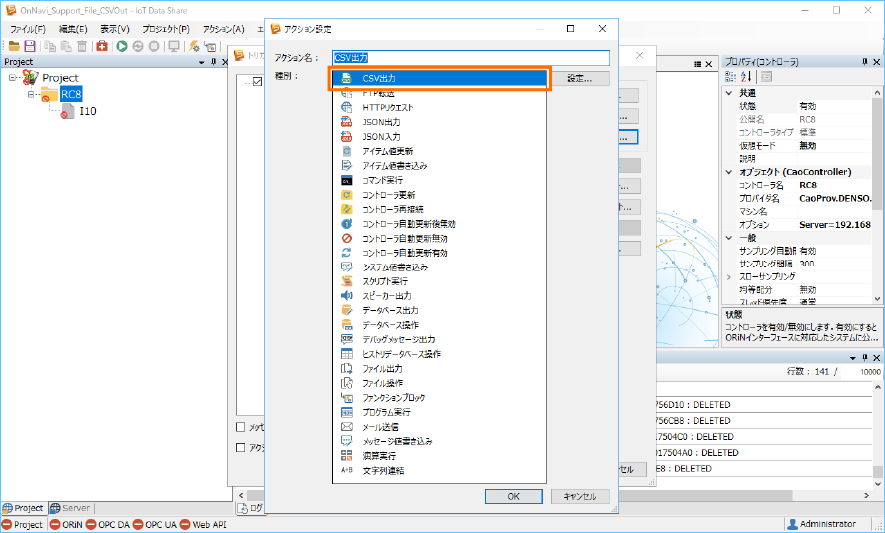
 [アクション名]を任意で設定します。
ここでは、”CSVへデータ保存” を入力し、[設定]ボタンをクリックします。
参考 1
アクション名はデフォルトのままでも
追加できますが、同じ種類のアクション
を複数追加すると、同じアクション名
になるので、任意の名前に変更すること
をお勧めします。
参考 2
各アクションの設定画面は、選択した
アクションをダブルクリックすること
でも開くことができます。
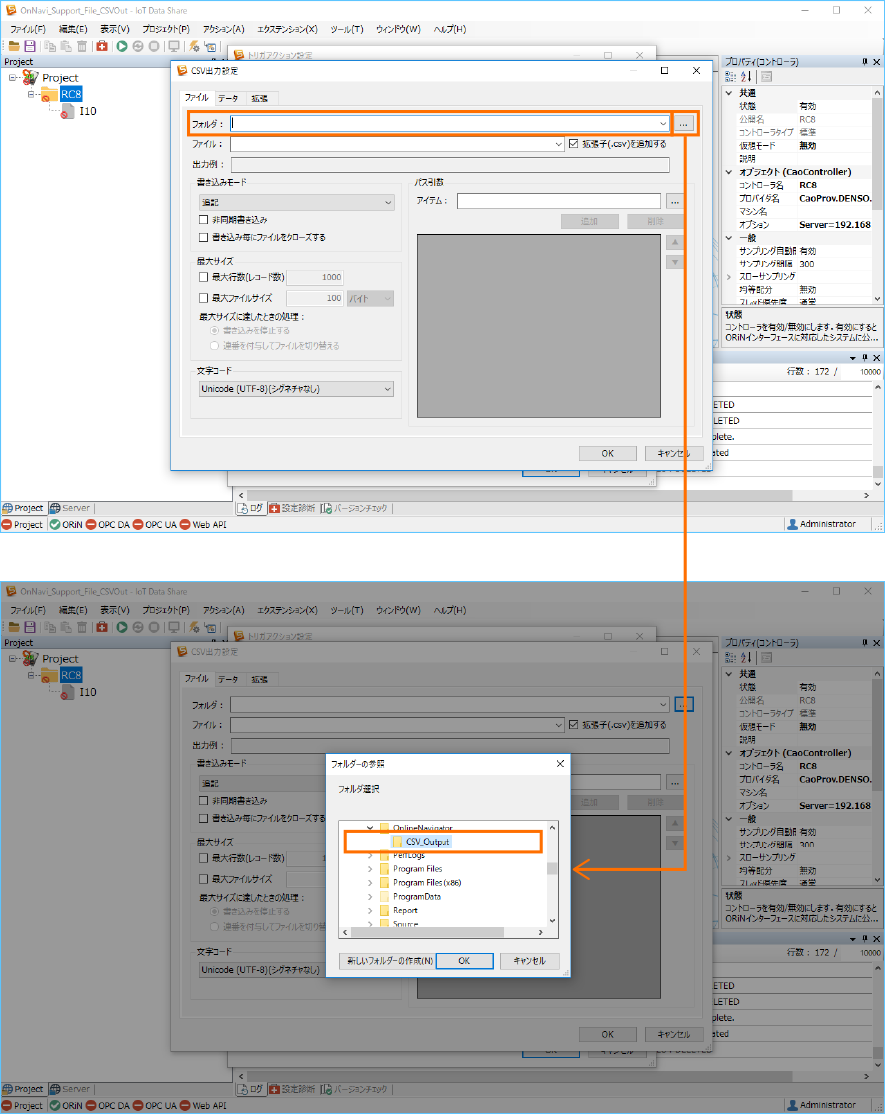
 [フォルダ]を設定します。
[...]ボタンをクリックし、表示されるフォルダ一覧から ”C:\OnlineNavigator\CSV_Output” を選択します。
参考 1
[フォルダ]の保存先に管理者権限が
必要な場所を指定し運用する場合は、
IoT Data Share を管理者権限で起動
してください。
参考 2
IoT Data Server を使用している場合は、
[フォルダ]の保存先に指定できる場所
は ”E:\User\Share” より以下に作成した
フォルダとなります。
 [ファイル]を任意で設定します。
ここでは ”CSV_Sample” を入力します。
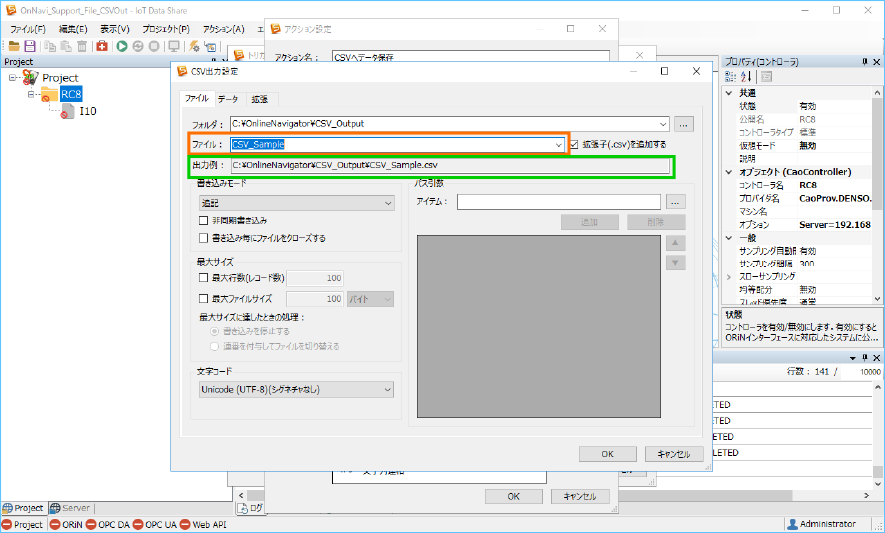
参考 1
[フォルダ]や[ファイル]を設定
した後に、[出力例]に保存する場所
とファイル名をパスで確認することが
できます。
参考 2
[フォルダ]、[ファイル]に設定するフォルダやファイルが存在しない場合、
自動的に作成されます。
したがって、フォルダやファイル名が
変わるとデータの保存先が変わることと
なります。
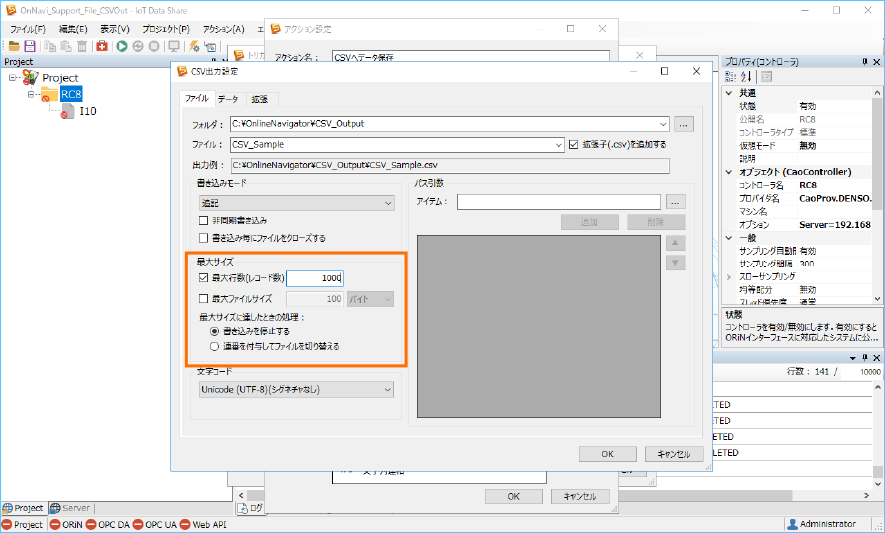
 [最大サイズ]の[最大行数(レコード数)]、[最大サイズに達したときの処理]を設定します。
ここでは ”1000”、”書き込みを停止する” を設定します。
 [データ]タブのツリーから ”I10” をダブルクリックし、設定画面を開きます。
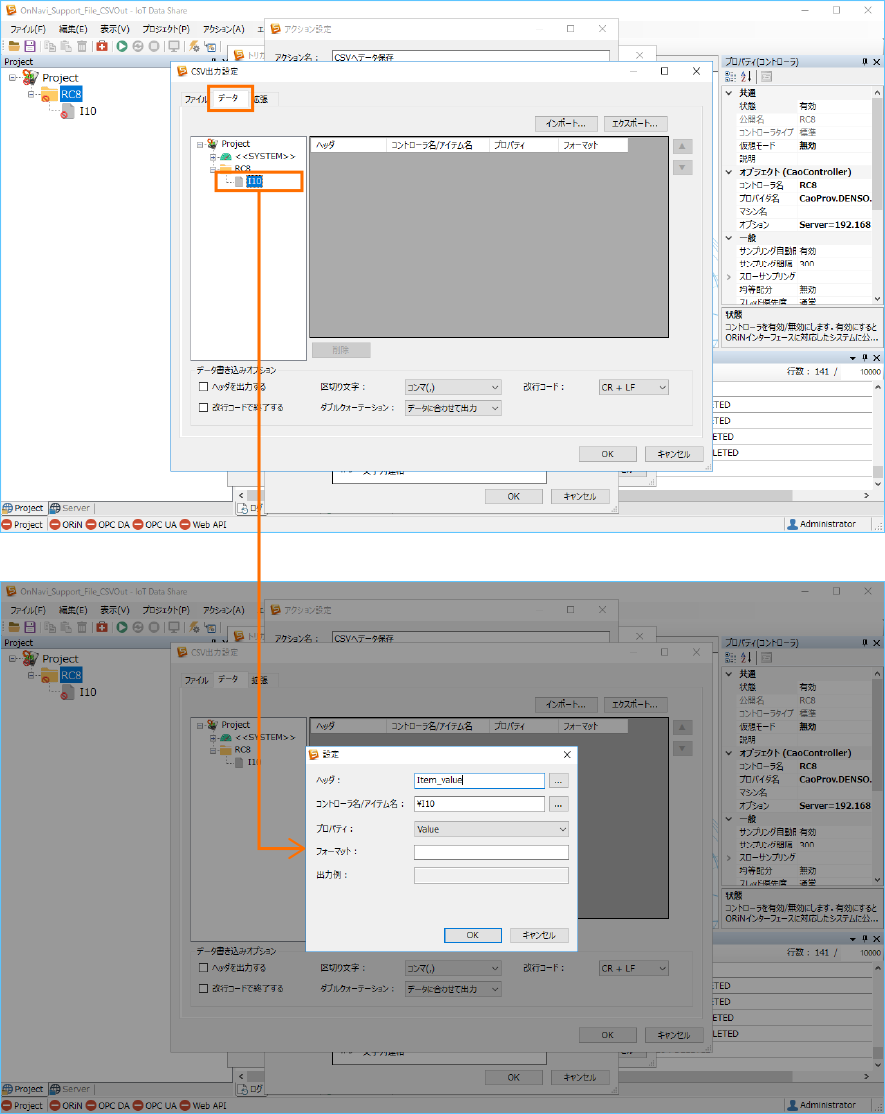
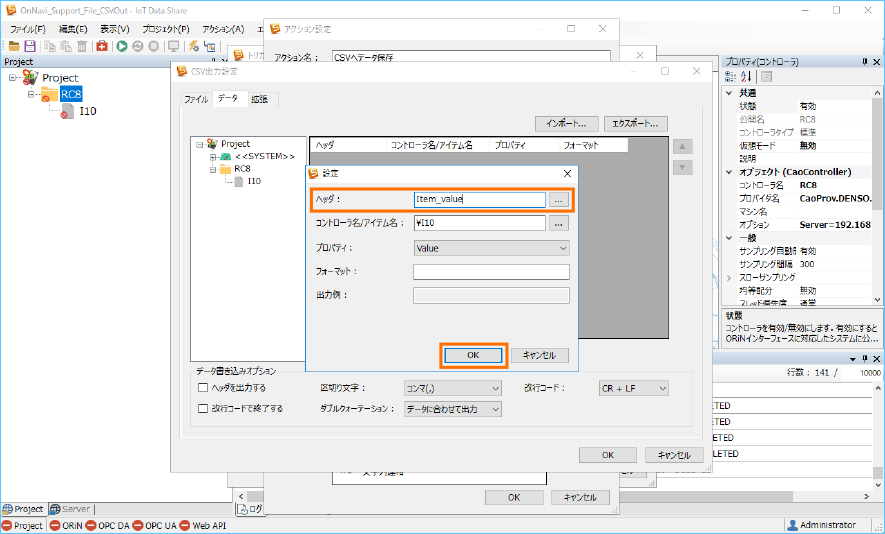
 [ヘッダ]にアイテムを設定します。
ここでは、アイテム ”Item_value” を入力し、[OK]ボタンをクリックします。
参 考
[コントローラ名/アイテム名]には
“コントローラ名\アイテム名”
という形で設定します。
設定するアイテムが、トリガアクション
を設定しているコントローラに所属して
いる場合は、”コントローラ名” が
省略されます。
Step 2CSVファイルに保存されたデータの確認
※「プロジェクトの保存と起動方法」の詳細は〈学習コンテンツ〉【入門編】第1章 Lesson 2 を参照ください
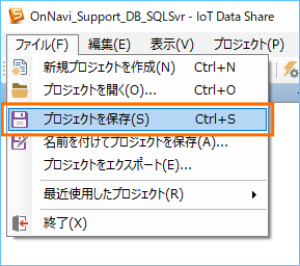
[ファイル]メニューから[プロジェクト保存]を選択します。
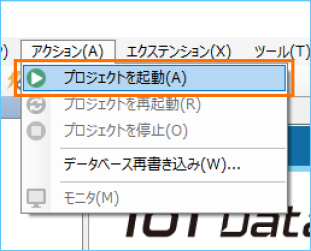
[アクション]メニューから[プロジェクトを起動]を選択します。
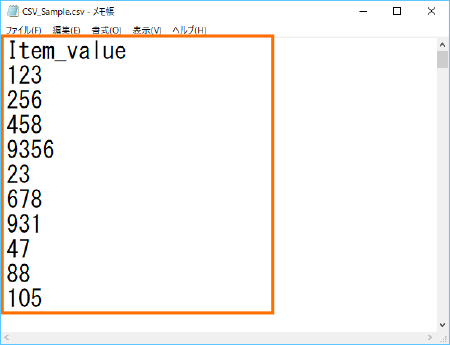
“C:\OnlineNavigator\CSV_Output” フォルダにCSVファイル ”CSV_Sample.csv” が生成されていることを確認し、
ファイルを開いてデータが保存されていることを確認します。
※ここでは、データの確認に Windows標準の ”メモ帳(notepad.exe)” を使用しています。
●以上で、「CSVファイルに保存するには」は完了です。