

導入支援編

概 要
PC上の IoT Data Share で収集した設備機器のデータ(値、時間)を、
データベースサーバの Microsoft SQL Server に保存します。
![[構成例]IoT Data Share →(Ethernet)→ Microsoft SQL Server Robot, Robot Controller →(Ethernet)→ IoT Data Share](../../assets/images/s1_c/contents_0001/contents_0001_overview.png)
接続先の設備機器情報
- コントローラ名:RC8
- アイテム名:I10
接続先のデータベースサーバ情報
※IoT Data Shareと設備機器の接続には〈学習コンテンツ〉【入門編】第1章 Lesson 2 の設定を使用します。
- 種類:Microsoft SQL Server
- IPアドレス:192.168.1.10
- データベース名:IoTDB
- ユーザ名:IoTDBUser
- パスワード:dnSQLP@ss
- テーブル名:dbo.Table1
- カラム1(カラム名):Item_value
- カラム1(データ型):int
- カラム2(カラム名):Item_datetime
- カラム2(データ型):date
以降の設定手順は、PCとデータベースサーバの接続が確立されていることを前提とします。
Step 1データベース接続情報の登録
データベースへ接続するために接続情報を登録します。
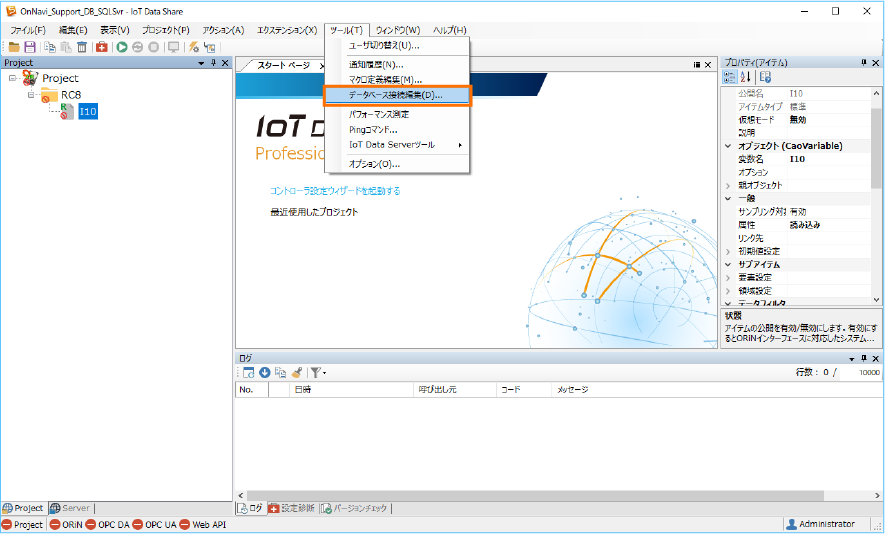
 [ツール]メニューから[データベース接続編集]を選択します。
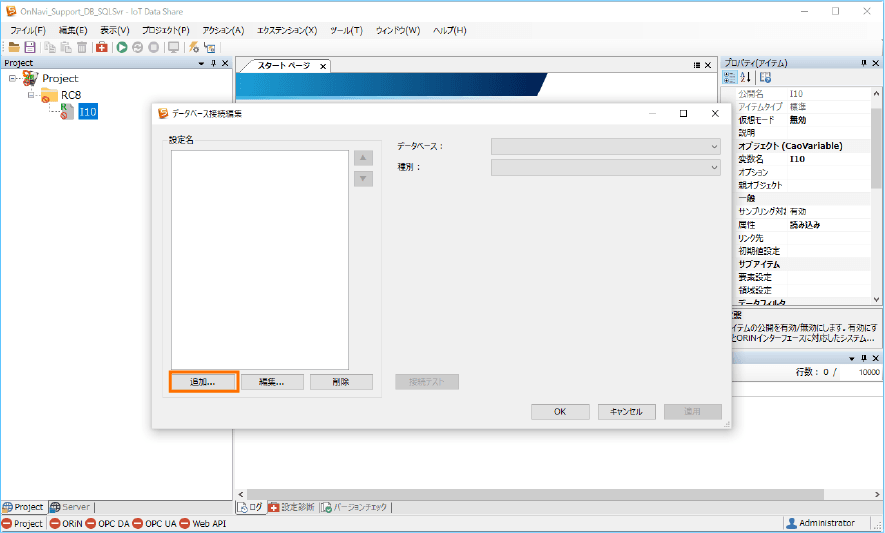
 [設定名]の[追加]ボタンをクリックします。
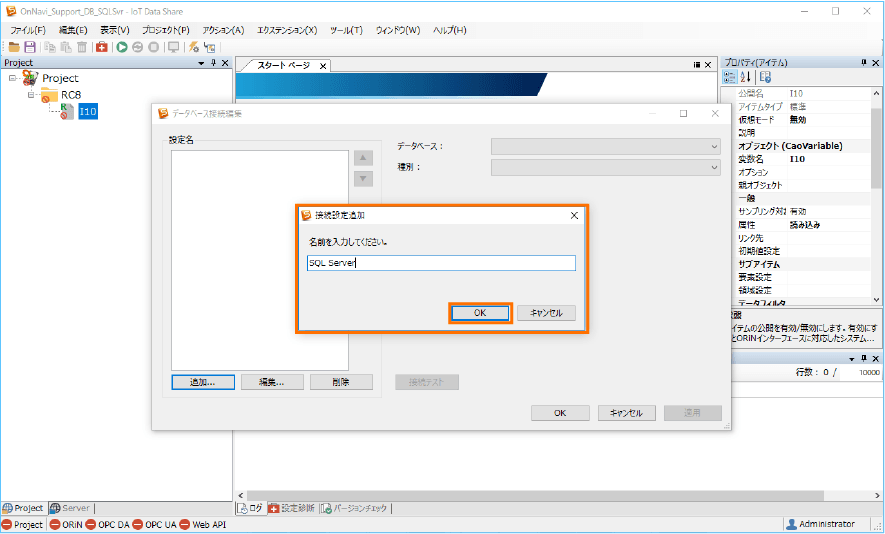
 設定名を任意で設定します。
ここでは ”SQL Server” を入力し、[OK]ボタンをクリックします。
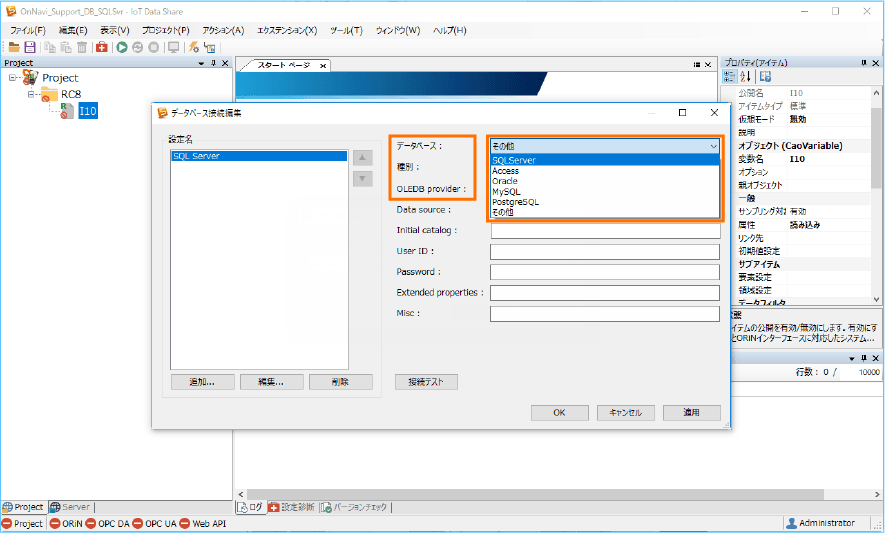
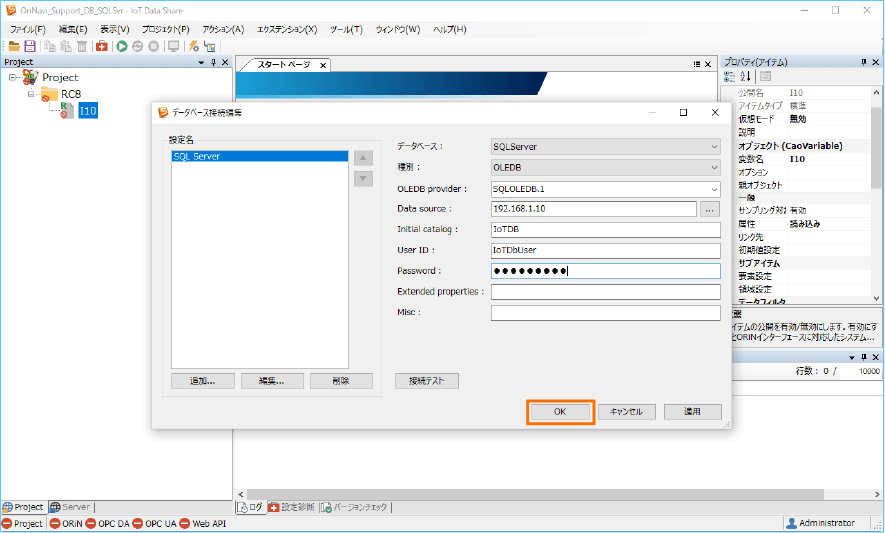
 [データベース]の項目のリストから ”SQL Server” を選択します。
※[種別]に ”OLEDB” が、[OLEDB provider]には ”SQLOLEDB.1” が選択されます。
 [Data source]に接続先のIPアドレスを任意で設定します。
ここでは、IPアドレス “192.168.1.10” を入力します。
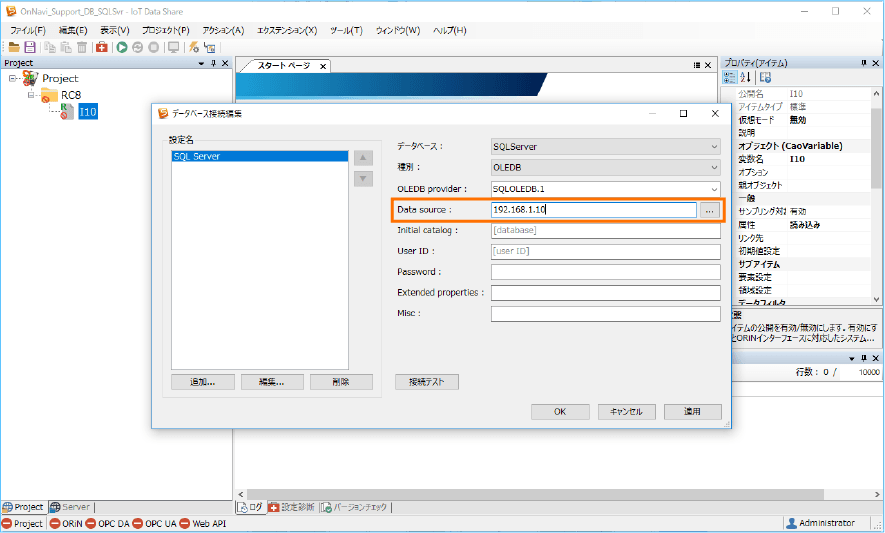
 [Initial catalog]に接続先のデータベース名を任意で設定します。
ここでは、データベース名 ”IoTDB” を入力します。
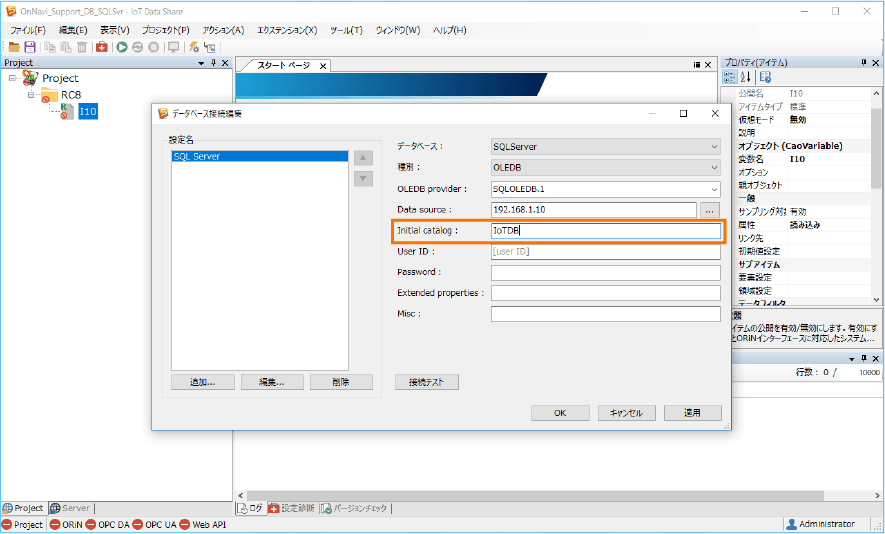
 [User ID]と[Password」を設定します。
ここでは、SQL Server で 定義されているユーザID ”IoTDbUser” と パスワード ”dnSQLP@ss” を入力します。
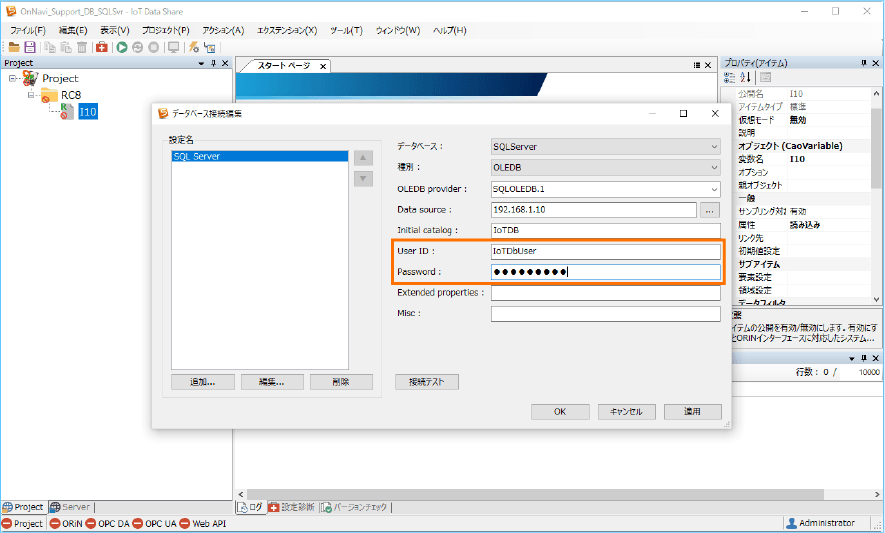
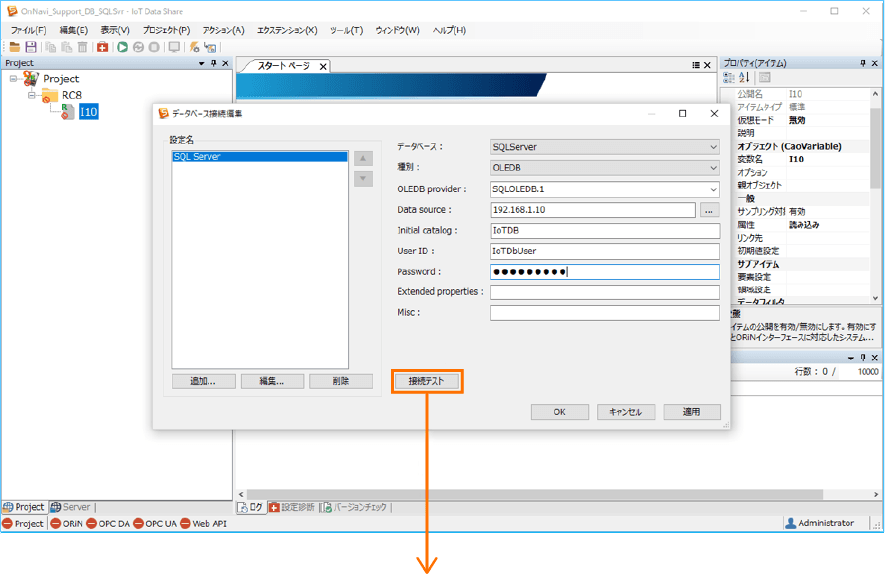
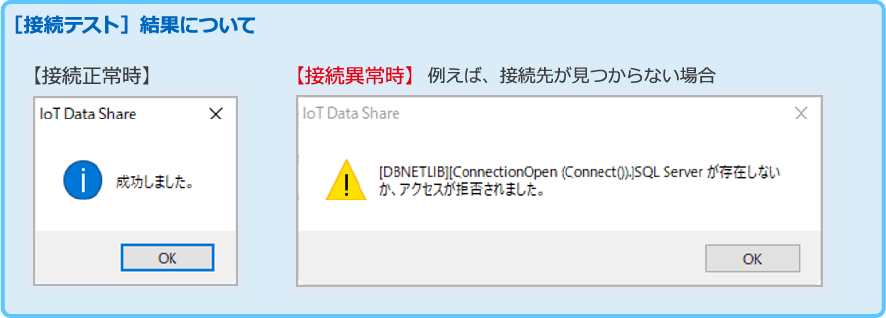
 [接続テスト]ボタンをクリックします。
※データベースとの接続確認を行います。
参 考
よくあるデータベースの接続エラー例
- 接続先が見つからない
- 接続先のIPが違う
- データベース名の名前が違う
- ユーザ名・パスワードが違う
など
 [OK]ボタンをクリックします。
以上で、「データベース接続情報の登録」は完了です。
Step 2トリガアクションを使った SQL Server へのデータ登録の設定
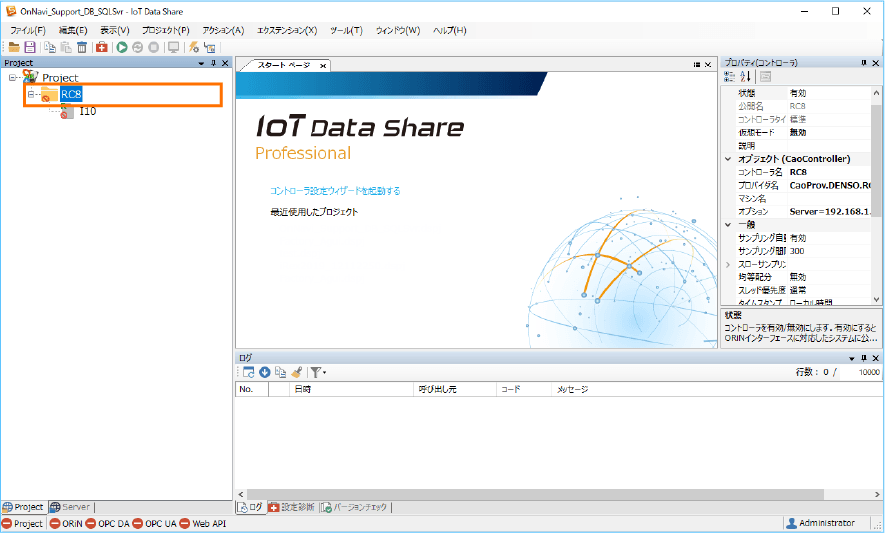
トリガアクションを追加する対象のコントローラを選択します。
右クリックメニューから[トリガアクション設定]を選択します。
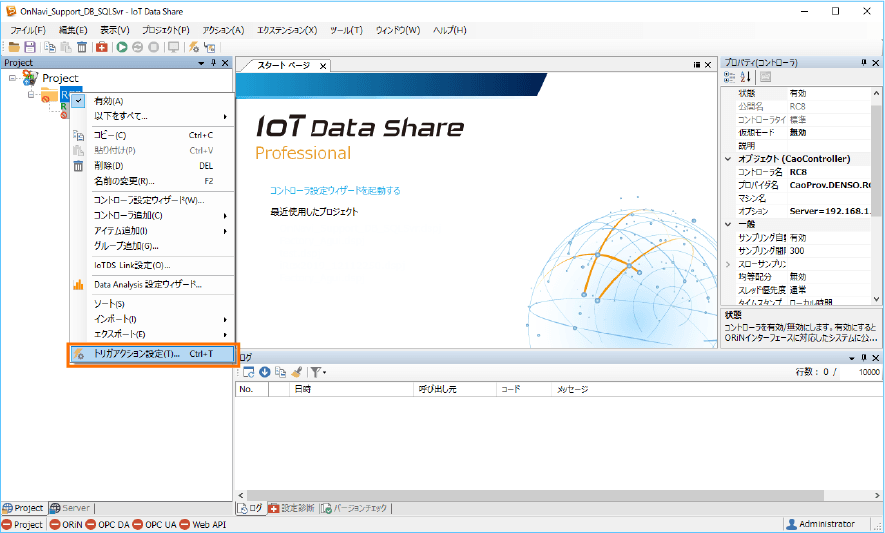
参 考
トリガアクションの設定は、
右クリックメニューの他に
ツールバーのボタンからも選択できます。
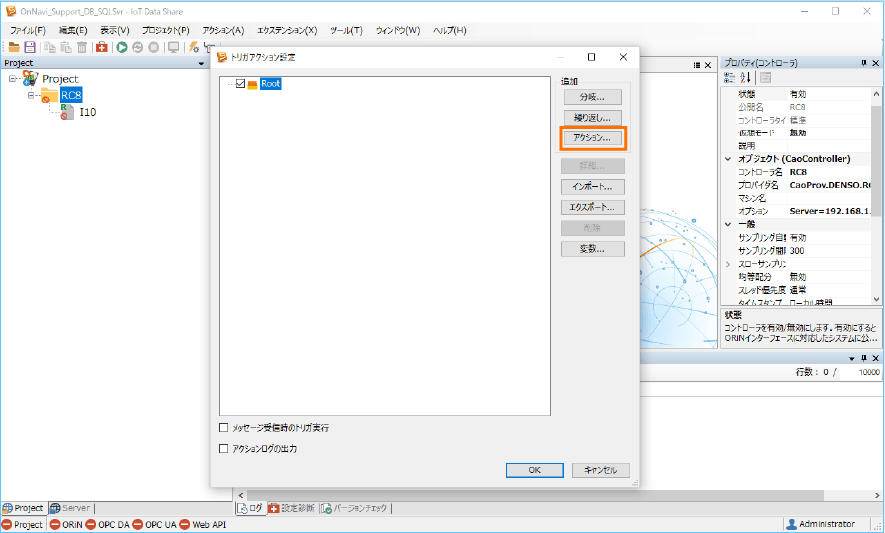
[アクション]ボタンをクリックします。
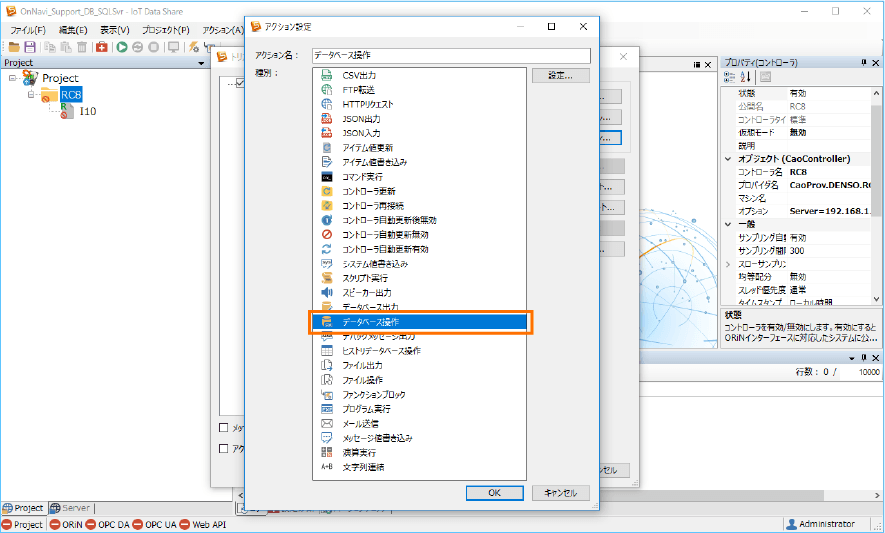
アクション一覧から[データベース操作]を選択します。
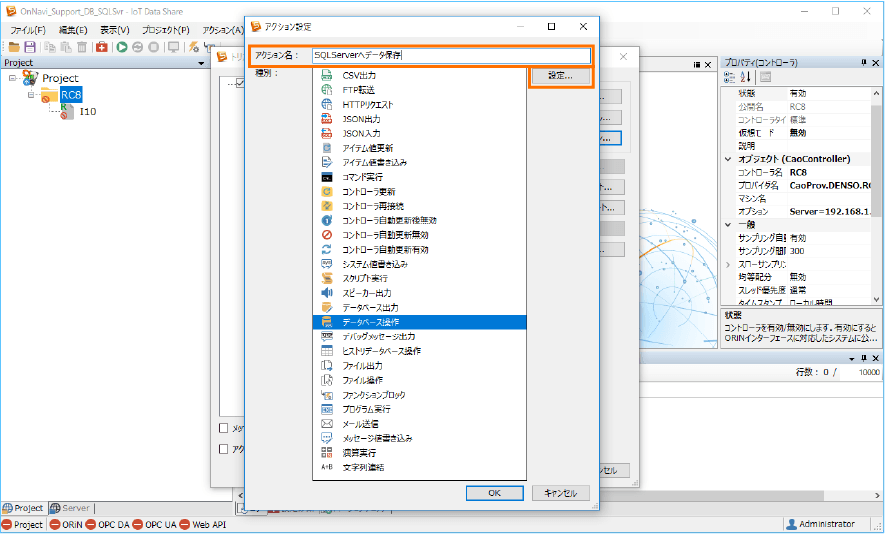
[アクション名]を任意で設定します。
ここでは、”SQLServerへデータ保存” を入力し、[設定]ボタンをクリックします。
参考 1
アクション名はデフォルトのままでも
追加できますが、同じ種類のアクション
を複数追加すると、同じアクション名
になるので、任意の名前に変更すること
をお勧めします。
参考 2
各アクションの設定画面は、選択した
アクションをダブルクリックすること
でも開くことができます。
[データベース接続設定]リストから、Step 1 で登録したデータベース接続情報 ”SQL Server” を選択します。
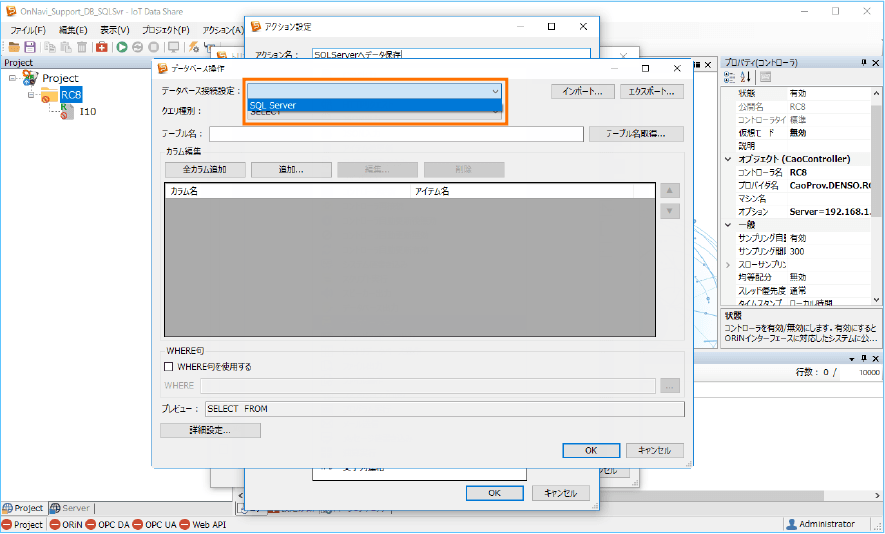
[クエリ種別]リストから[INSERT]を選択します。
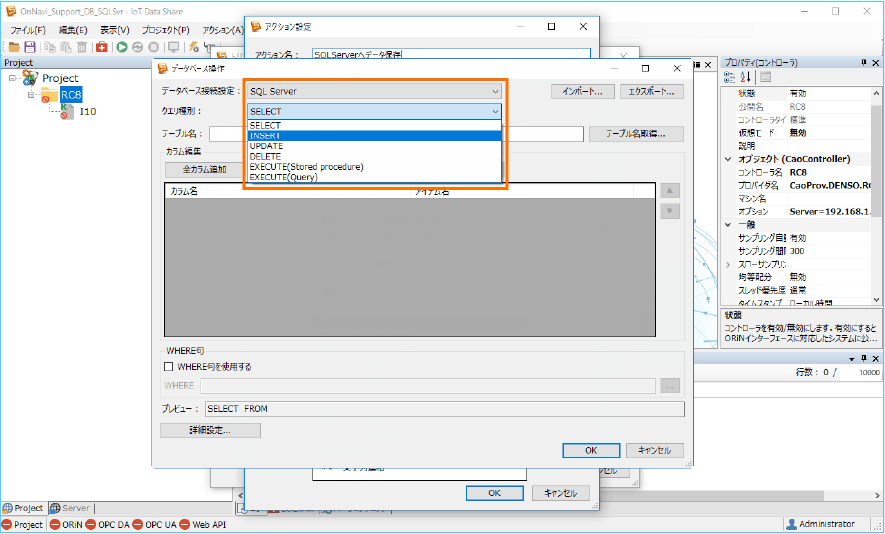
[テーブル名]を設定します。
[テーブル名取得]ボタンをクリックし、表示されるリストからテーブル名 ”dbo.Table1” を選択します。
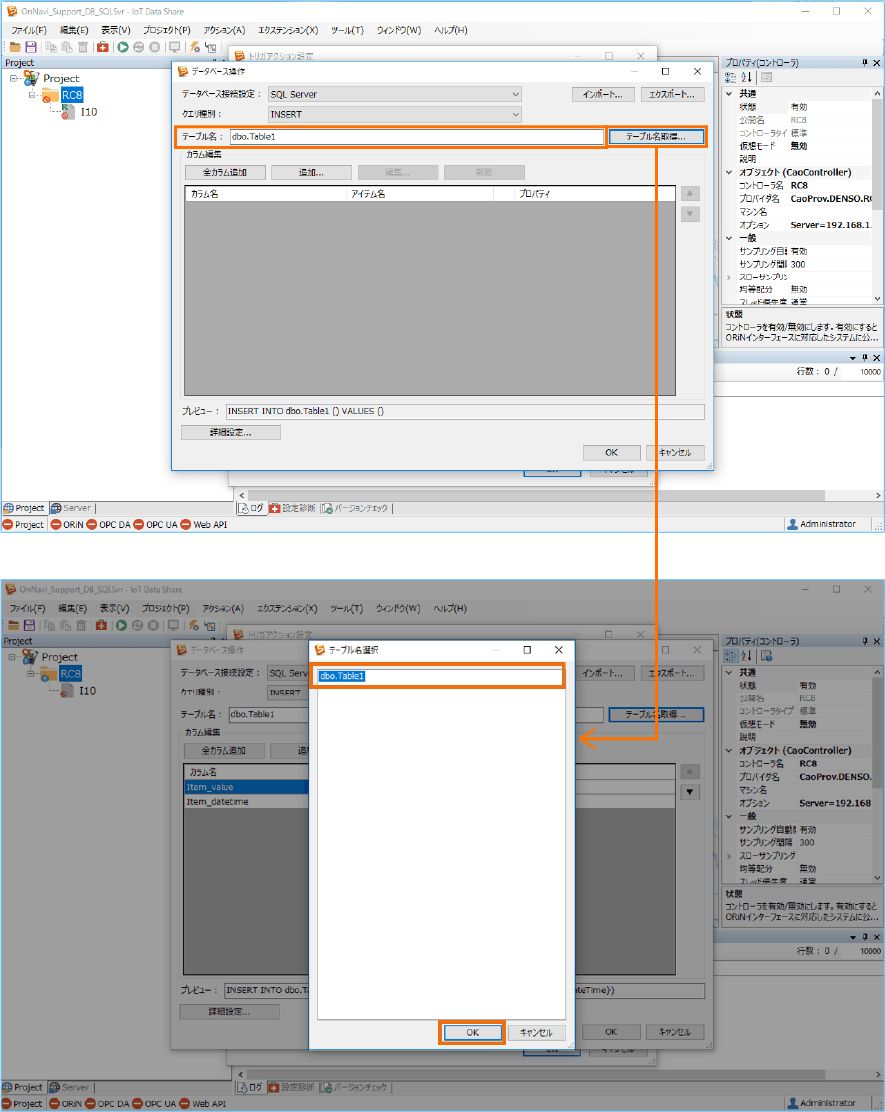
参考 1
[テーブル名取得]ボタンをクリック
すると、データベースサーバに接続し、
定義されているテーブルの名前を
取得してリストに表示します。
参考 2
[テーブル名]には、名前を直接入力
することもできます。
[全カラム追加]ボタンをクリックします。
テーブル ”dbo.Table1” には、カラム ”Item_value”、”Item_datetime” が一覧に追加されます。
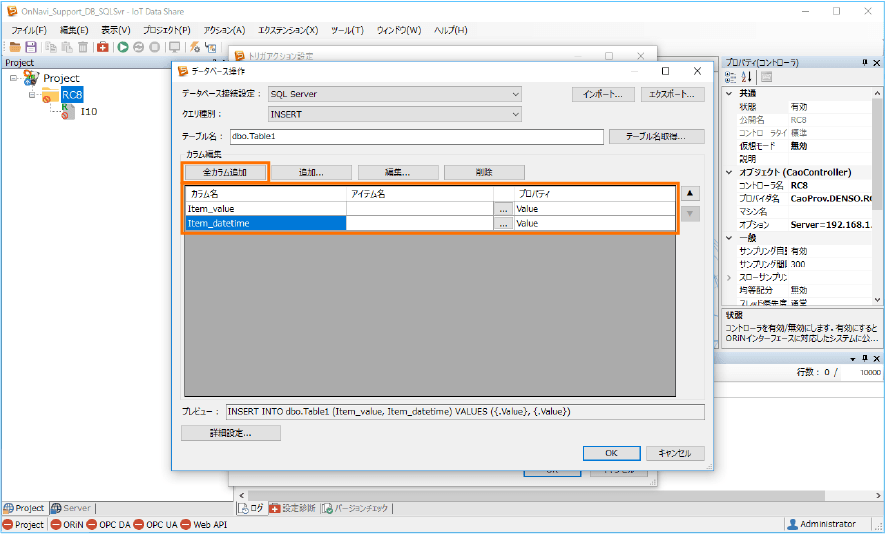
参 考
[追加]ボタンで任意のカラムを追加
することや、[削除]ボタンで不要な
カラムを削除することができます。
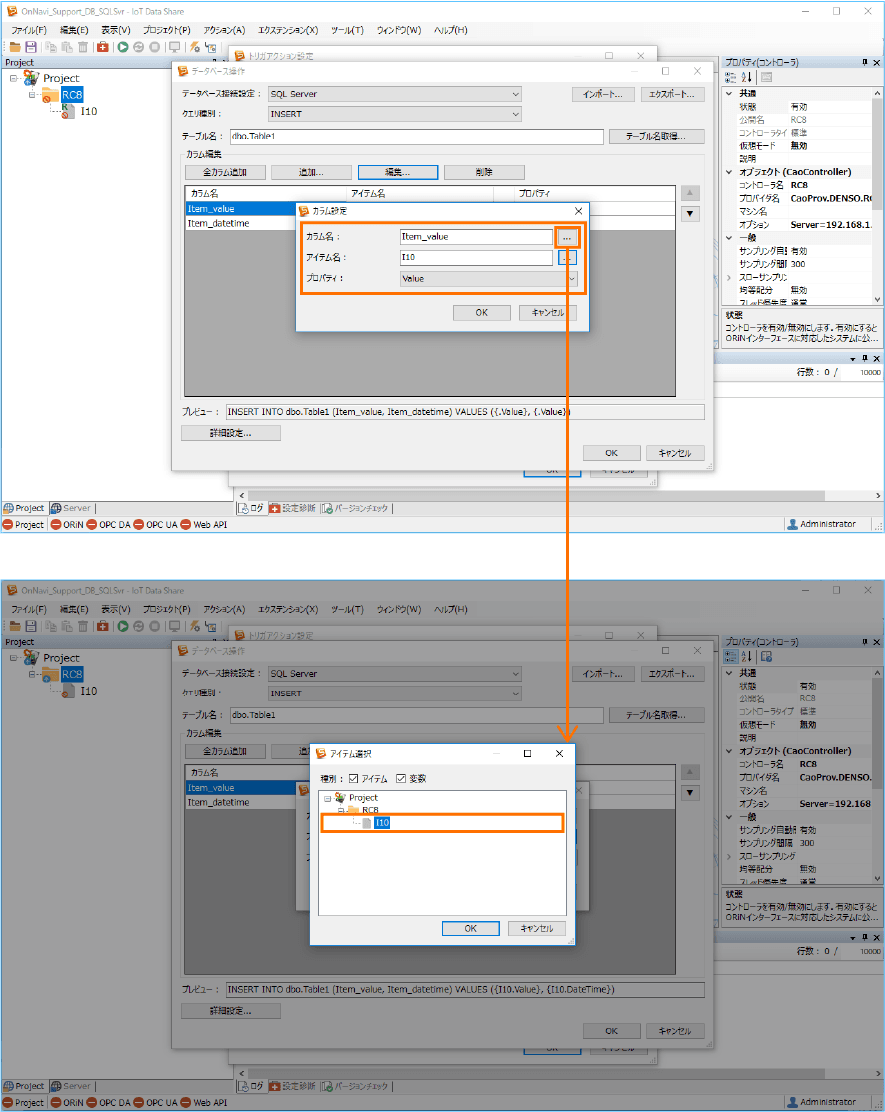
 カラム ”Item_value” を選択し、[編集]ボタンをクリックします。
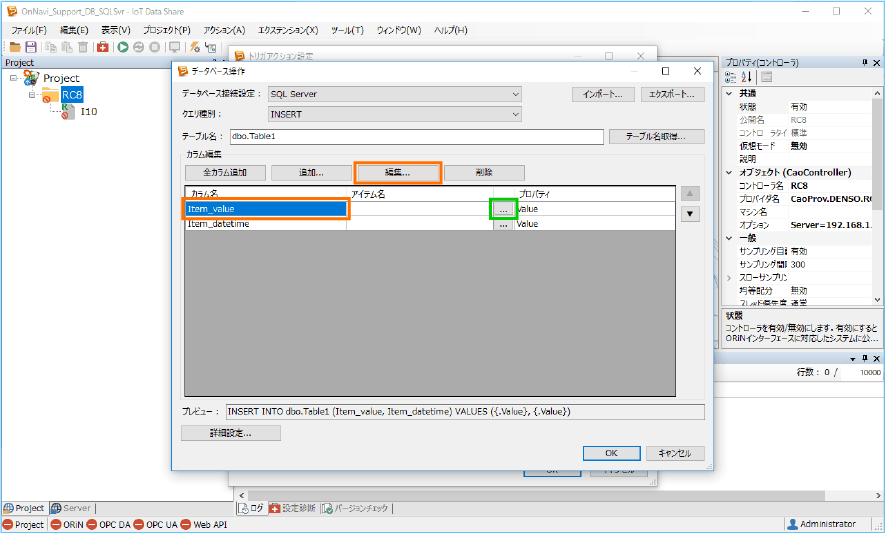
参 考
[アイテム名]の横にある[...]ボタン
をクリックすることでも、アイテムを
設定することができます。
 [アイテム名]の[...]ボタンをクリックし、表示されるツリーからアイテム ”I10” を選択します。
[プロパティ]のリストから ”Value” を選択します。
参 考
選択したアイテムのデータ型とデータ
ベースのカラムのデータ型が一致しない
と保存できない場合があります。
このとき、設定時はエラーとはならず、
そのままプロジェクトを起動した場合は
実行時にエラーとなります。
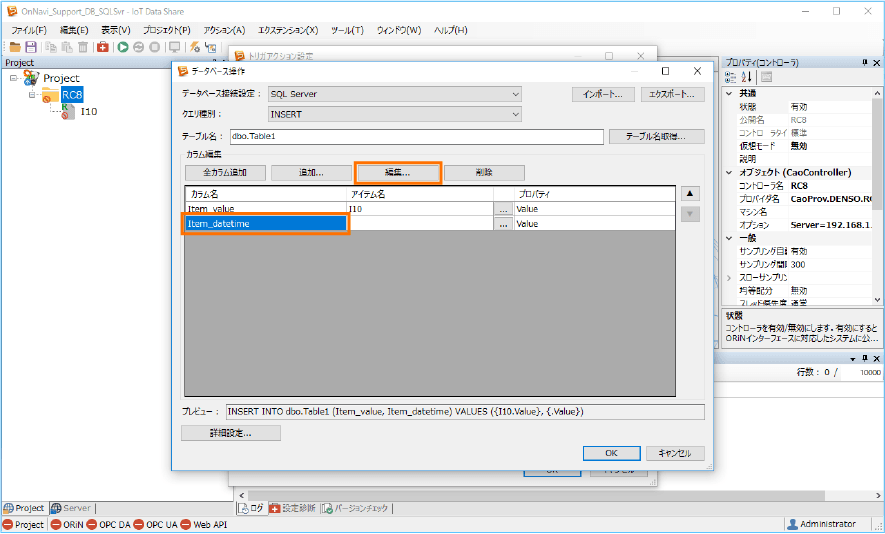
 カラム “Item_datetime” を選択し、[編集]ボタンをクリックします。
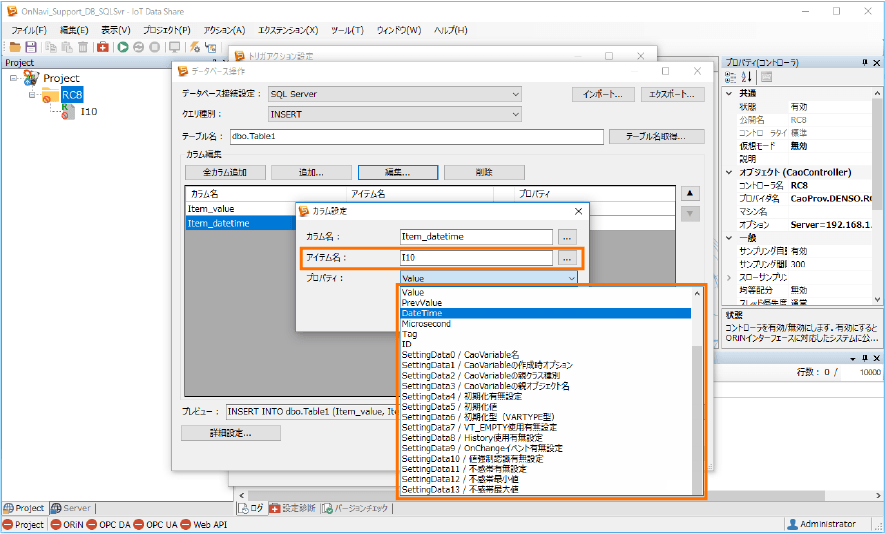
 [アイテム名]の[...]ボタンをクリックし、表示されるツリーからアイテム ”I10” を選択します。
[プロパティ]のリストから ”DateTime” を選択します。
 [OK]ボタンをクリックします。
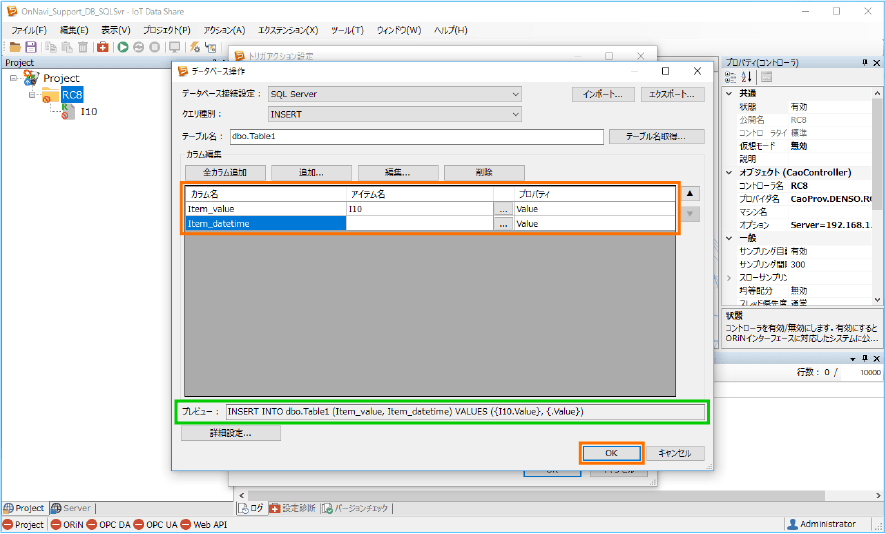
参 考
設定の下部にある[プレビュー]より
SQLクエリを確認することができます。
ただし、“VALUES {...}” 以下のデータ
は実行時に値に置き換わるため、
プレビューでは確認できません。
 [OK]ボタンをクリックします。
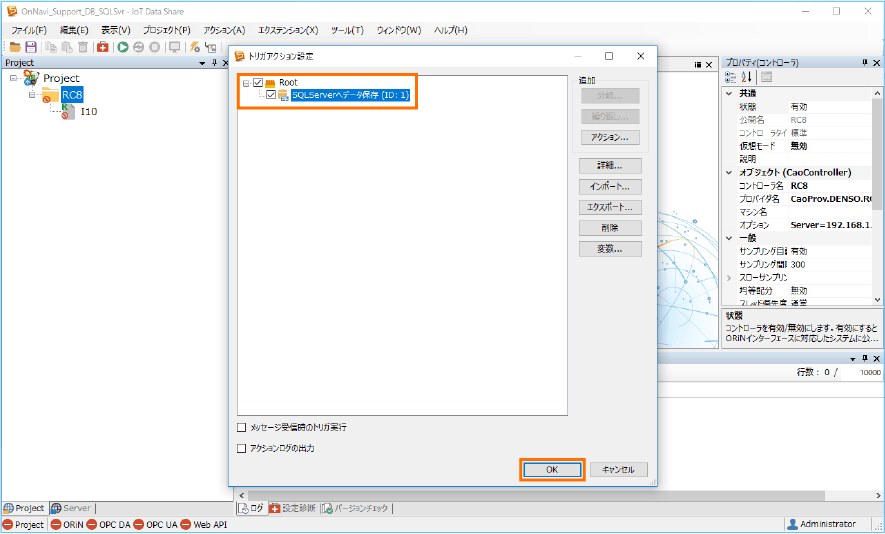
以上で、「トリガアクションを使った SQL Server へのデータ登録の設定」は完了です。
Step 3データベースサーバに保存されたデータの確認
※「プロジェクトの保存と起動方法」の詳細は〈学習コンテンツ〉【入門編】第1章 Lesson 2 を参照ください
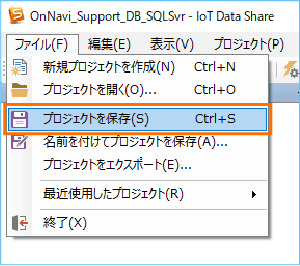
[ファイル]メニューから[プロジェクト保存]を選択します。
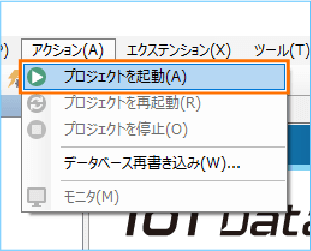
[アクション]メニューから[プロジェクトを起動]を選択します。
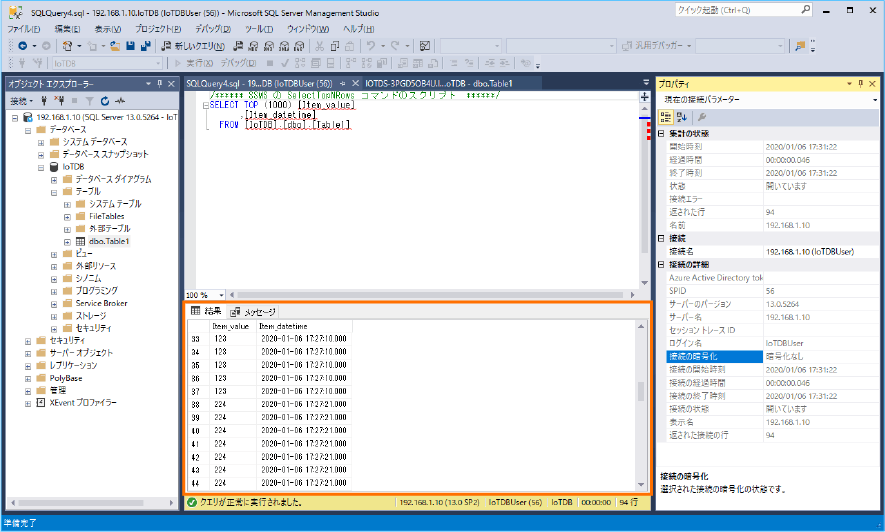
データベースサーバ上の Microsoft SQL Server に、データが保存されていることを確認します。
※ここでは、データの確認に Microsoft SQL Server Management Studio を使用しています。
●以上で、「Microsoft SQL Server へのデータ保存」は完了です。